CONQUEST OF THE NEW WORLD - Jeu de stratégie GAMES PC - Notice d'utilisation et mode d'emploi gratuit
Retrouvez gratuitement la notice de l'appareil CONQUEST OF THE NEW WORLD GAMES PC au format PDF.


| Type de produit | Jeu de stratégie |
| Marque | GAMES PC |
| Modèle | CONQUEST OF THE NEW WORLD |
| Support | CD-ROM |
| Poids (estimé) | 120 g (boîtier et livret) |
| Dimensions du boîtier (estimées) | 14 x 12,4 x 1,5 cm |
| Plateforme | DOS / Windows 95 |
| Nombre de joueurs | 1 à 6 (solo ou multijoueur) |
| Langue de la notice | Français |
| Fonctions principales | Exploration, colonisation, commerce, combat tactique, diplomatie, gestion de ressources |
| Nombre de scénarios | Didacticiel (4 missions) et jeu personnalisé |
| Entretien et nettoyage | Nettoyer le CD avec un chiffon doux non pelucheux, éviter les rayures, stocker dans un étui |
| Sécurité | Éviter de jouer en cas de fatigue, faire des pauses toutes les heures, ne pas s'asseoir trop près de l'écran |
| Pièces détachées et réparabilité | Non applicable (produit logiciel) |
FOIRE AUX QUESTIONS - CONQUEST OF THE NEW WORLD GAMES PC
Questions des utilisateurs sur CONQUEST OF THE NEW WORLD GAMES PC
0 question sur cet appareil. Repondez a celles que vous connaissez ou posez la votre.
Poser une nouvelle question sur cet appareil
Téléchargez la notice de votre Jeu de stratégie au format PDF gratuitement ! Retrouvez votre notice CONQUEST OF THE NEW WORLD - GAMES PC et reprennez votre appareil électronique en main. Sur cette page sont publiés tous les documents nécessaires à l'utilisation de votre appareil CONQUEST OF THE NEW WORLD de la marque GAMES PC.
MODE D'EMPLOI CONQUEST OF THE NEW WORLD GAMES PC
Utilisation de la souris. 67
Installation du patch V1.12 CONQUEST OF THE NEW WORLD (Black Market) 67
Commencer un nouveau jeu 67
Chapitre 1: Scénario didacticiel. 67
Mission 1: Accoster et faire trois grandes découvertes sur le Nouveau Monde 67
Utiliser l'option Aide 68
L'écran de Jeu 68
Fermer et manipuler les fenêtres 68
Le bouton Mission 68
La fenêtre Menu Principal et le Tour normal de jeu. 68
Terminer le voyage du tour et mettre le jeu en pause 68
Sauvegarder et quitter 68
Lecture et manipulation des unités 68
Diplomatie 69
Messages. 69
Scores du jeu 69
L'Auto-carte 69
Options 69
La barre des statuts et le Minuteur 70
Zoom avant et Zoom arrière 70
Le bouton Suivant. 70
Explorateurs, Exploration, Mouvement essentiel et Grandes découvertes 70
Mission 2: Fonder une colonie 71
Unités de Colons 71
Fonder une colonie 71
Commencer votre nouvelle colonie 72
En savoir plus sur la colonie et le commerce 73
Mission 3: Faire passer le centre de votre colonie au niveau 2......... 74
Mission 4: Éliminer les François du Nouveau Monde! 74
- Commande de base 74
Chapitre 2 : Fabriquer un jeu personnalisé 75
L'écran Configuration du jeu personnalisé 75
Configurer les caractéristiques de votre joueur 76
Chapitre 3 : Les types de terrains du Nouveau Monde 77
Chapitre 4: Colonies et Commerce 77
Fonder une colonie 77
Construire une nouvelle colonie 78
Fermes et récoltes 78
1 Logement, population et main-d'œuvre 79
Églises et immigration 79
Docks, commerce et navires 79
Scieries et bois 79
Minerais de métaux et métaux 79
Mines et unités d'or 79
Commerce et produits 79
Tavernes et explorateurs 80
Forts et unités militaires 80
École militaires et recherche et développement 80
Inspecter, améliorer et démolir les bâtiments et recruter de nouvelles unités 80
Les options du centre de la colonie 81
Tableau des bâtiments 82
Commerce 83
Nouveau commerce. 83
Patrie d'origine ou Europe 83
Indigènes 84
Commerce interne 84
Tribut et Commerce entre joueurs 84
Supprimer le commerce 85
Chapitre 5: Unités 85
Regarder les unités de plus près. 85
Déplacement 85
Trouver une unité sur l'écran de jeu 86
Attacher, détacher et réorganiser 86
Recruter de nouvelles unités 87
Types d'unités particuliers 87
Explorateurs et Découvertes 87
Unités militaires 87
Infanterie 88
Cavalerie 88
Artillerie 88
Colons 88
Navires 88
Tableau d'information sur les unités 89
Chapitre 6: Combat 89
1 Attaquer des unités ou des colonies 89
Querelles avec les indigènes hostiles 90
Défendre les colonies 90
- Combat sur le champ de bataille 90
Se déplacer et attaquer avec des unités 90
Finir voir tour de combat 90
Unités militaires sur le champ de bataille, force des
- attaques et dégâts 903
Faur 91
OUPS! 91
Entraînement avec la démonstration de combat 91
Bataille navale 92
Chapitre 7: Diplomatie 92
Avis général: restez en bons termes avec la métropole 92
Vérifier les statuts diplomatiques 92
Établir des relations diplomatiques 92
Proposer un changement de statut diplomatique 92
Attaquer les autres joueurs 92
Joueurs européens : Guerre d'indépendance 93
Joueurs indigènes: Fédération 93
Payer les impôts 93
Utiliser les espions 93
Tribus indigènes 93
Chapitre 8: Jeux multijoueurs 94
1. Commencer un jeu multijoueurs 94
Se connecter et participer à un jeu multijoueurs 94
Dépannage 95
Chapitre 9: Gagner la partie 96
- Créredits 96
Réseau www. 97
Service Clientèle 98
Conquest of the New World est un jeu dans lequel vous contrôlez une civilisation indigène ou un corps expéditionnaire détaché parmi 5 pays européens. Vous êtes en concurrence avec d'autres joueurs qui, comme vous, caressent l'espoir de contrôler le Nouveau Monde au 16ème siècle. Cependant, sachez que ce jeu n'est pas une simulation de la véritable découverte et de la colonisation des Amériques; un Nouveau Monde est généralement début de chaque partie et chaque nouveau monde (et partie) est donc unique.
Votre mission consiste à explorer le Nouveau Monde, à établir des colonies florissantes, produire et vendre des marchandises, et à éliminer vos adversaires ou à défendre vos acquis. Chaque joueur définit ses objectifs pour chaque partie. Pour certains joueurs, gagner la partie impliquera peut-être la découverte de nombreux territoires dans le Nouveau Monde et l'établissement de plusieurs colonies. Pour d'autres, la priorité sera peut-être d'imposer sa suprématie dans le Nouveau Monde en éliminant tous ses adversaires. La partie s'achève lorsque le nombre prédéterminé de tours s'est écoulé ou lorsqu'un joueur atteint le total de points de victoire nécessaires pour gagner. Pour les joueurs qui privilégient le plaisir à la victoire, une option existe, leur permettant de jouer une partie indéfinie, qui ne s'achèvera que si le joueur est éliminé par un adversaire.
Utilisation de la souris
Tout au long de ce manuel, l'emploi du terme "clinquer", sauf specifications contraire, désigne l'action de pointer et d'appuyer sur l'objet indiqué à l'aide du bouton gauche de la souris.
Installation du patch v1.12 CONQUEST OF THE NEW WORLD (black market):
- Insérez le CD Conquest Black Market dans votre lecteur CD-ROM et tapez :
D: (Remplacez D par la lettre de votre lecteur CD-ROM)
- Sélectionnez le répertoire «Patch» à part du CD Conquest :
CD PATCH
- Installez le répertoire Patch dans le répertoire de defaulted Conquest (C:\INTRPLAY\CONQUEST)
- Vous pouvez lancer le fichier RUNME.BAT du répertoire Conquest, ou vous pouvez tapez :
CD\
- Sous DOS, tapez ensuite CONQUEST
NOTEZ : Ces instructions sont en sus des instructions de chargement originales.
Commencer un nouveau jeu

Figure 1. Ceci est l'écran Menu de jeu. Pour commencer un nouveau jeu, cliquez sur le bouton Nouveau jeu dans l'écran Menu de jeu (Figure 1). Vous pouvez commencer un jeu en solo contre des adversaires contrôlés par ordinateur (de zéro à cinq), ou un jeu multijoueurs contre des adversaires humains et contrôlés par ordinateur (cinq au maximum).
L'écran Menu de jeu vous permet également de reprendre la partie à partir d'une position sauvegardée, de vous entraîner aux techniques de combat grâce à une démonstration de combat, ou d'abandonner le jeu. De plus, vous pouvez sélectionner le bouton Options afin d'activer ou de désactiver les effets sonores, les animations, les textures, l'apparition de la Gazette coloniale (voir Terminer votre tour et mettre le jeu en pause dans le chapitre sur le Scénario du didacticiel), de choisir le niveau maximum de zoom avant et d'établir un réseau ou une connexion modem avec d'autres joueurs (voir le chapitre Jeux multijoueurs pour plus de détails). Le bouton Options vous permet également d'"éditer" voiture joueur en laissant l'ordinateur prendre le contrôle de votre position.
Puisque il est recommandé de commencer par jour une partie seul en didacticiel, cliquez sur le bouton Nouveau Jeu du côté Jeu en solo de l'écran Menu de jeu. Ceci vous emmènera à l'écran Scénario (Figure 2) où vous pouvez sélectionner le scénario que vous désirez jour ou personneliser votre propre scénario (voir Fabriquer votre Jeu personnelisé).
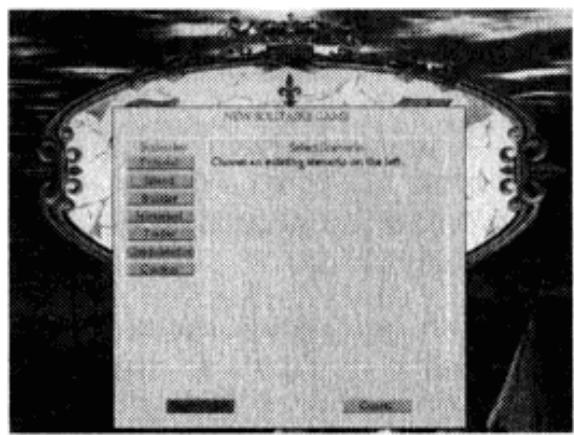
Figure 2. À partir de cet écran, vous pouvez sélectionner le scénario que vous désirez jouer ou désirer de créer votre propre scénario.
Pour l'instant, cliquez sur le bouton Didacticiel pour lancer un scénario d'introduction "éducatif."
Chapitre 1: SCENARIO didacticiel
Le scénario didacticiel se présente sous la forme d'une série de quatre missions au cours desquelles vous commandez une expédition anglaise dans le Nouveau Monde. Au cours de la première mission, vous apprendrez comment utiliser votre navire pour explorer et comment débarquer des unités de ce navire. Vous apprendrez les actions de base de chaque unité. Enfin, vous utiliserez vos unités pour explorer le Nouveau Monde et pour faire de grandes découvertes.
La seconde mission consiste à fonder une colonie avec votre Colon et la troisième à commencer la construction de la colonie sur des terres prospères. La dernière mission consiste à empêcher votre adversaire informatique d'établir une nouvelle colonie ou à vous emparer de sa nouvelle colonie, s'il en existe déjà une.
Remarque : vous pouvez redonner un nom à votre personne en tapant un nouveau nom dans l'espace prévu à cet effet. Bien que vous puissiez changer votre nom, vous ne pouvez pas changer de pays (l'Angleterre).
Le roi d'Angleterre vous a envoyé découvrir les richesses du
Nouveau Monde. Vous disposez de dix tours pour débarquer vos unités sur le Nouveau Monde et pour faire trois grandes découvertes.
Les sections suivantes décrivent certaines des informations élémentaires que vous devriez connaître sur l'écran de Jeu (Figure 3), l'exploration et les grandes découvertes.
Figure 3. Ceci est l'écran de Jeu où la plupart des grands événements du jeu arrivent.
Utiliser l'option aide
En jouant avec ce didacticiel, des écrans d'aide apparaitront et vous expliqueront comment explorer, débarquer vos navires et tout le reste! Si
Si vous avez besoin d'aide pendant ce scénario et pendant d'autres scénarios, il vous suffit de cliquer avec le bouton droit de la souris (BDS) sur l'unité, les boutons ou autres articles à l'écran pour obtenir plus d'informations à leur propos.
L'écran de jeu
Tout se passe sur l'écran de Jeu (Figure 3). En haut de l'écran, vous verrez une barre des statuts qui vous fournit des informations importantes sur les limites ou les exigences de certaines actions que vous voudrez peut-être entreprises avec vos unités ou vos colonies. De plus, en haut de cet écran se trouve une série de boutons qui vous permettent de faire certaines choses. Ces boutons et leur fonction sont détaillées dans les sections suivantes.
Fermer et manipuler les fenêtres
Lorsqu'une fenêtre a été ouverte, vous pouvez la fermer en cliquant sur la case de fermeture en haut à gauche de la fenêtre ou en appuyant sur la touche ECHAP. Il existe quelques fenêtres ne possédant pas de case de fermeture. Pour celles-ci, vous devez choisir une des options proposées afin de fermer la fenêtre. Pour les autres fenêtres (comme lorsque la Gazette coloniale apparait au début de chaque tour), fermez-les en cliquant dessus.
Pour déplacer les fenêtres sur l'écran de jeu, cliquez sur une partie de la fenêtre ne présentant aucun bouton ou barre de défilement. Tirez-la ensuite jusqu'à un nouvel endroit sur l'écran de jeu.
Le bouton mission
En cliquant sur le bouton Mission en haut de l'écran de jeu, vous pouvez obtenir un bref rappel de vos objectifs actuels.
La fenêtre menu principal et le tour normal de jeu
En cliquant sur le bouton Menu en haut à droite de l'écran, vous ferez apparaître une série d'options importantes de jeu (la fenêtre Menu principal, voir Figure 4).
Figure 4. La fenêtre Menu principal propose de nombreuses et importantes options de jeu.
Terminer votre tour et mettre le jeu en pause
Lorsque vous avez fini de déplacer vos unités, de développer vos colonies et d'entreprendre d'autres
actions, comme du commerce, cliquez sur le bouton Tour suivant ou appuyez sur la touche E de votre clavier pour terminer votre tour. Le bouton Tour suivant se trouve à la fois sur le Menu principal et en haut de l'écran de jeu.
Lorsque tous les joueurs (humains et contrôlés par ordinateur) ont
terminé leur tour, l'ordinateur déterminera les résultats du tour de chaque joueur. Lorsque vous faites un jeu en solo ou que vous jouez en réseau (voir Jeux multijoueurs), tous les combats se dérouleront sur un champ de bataille tactique. Si vous jouez par courrier électronique, l'ordinateur jouera tous les combats et vous informera des résultats des batailles au début du tour suivant.
Lorsque l'ordinaire a fini de déterminer ce qui s'est passé (rien ne se passe officiellement tant que tous les joueurs n'ont pas tous terminé leur tour), vous verrez une copie des Annales de l'Histoire contenant des intéressants faits historiques sur la période. Après les Annales de l'Histoire, la Gazette coloniale apparaitra (Figure 5) et vous tiendra informé sur les événements importants du jeu et sur les scores actuels de tous les joueurs. Remarque : chaque tour se déroule sur une année et le jeu début en 1493.
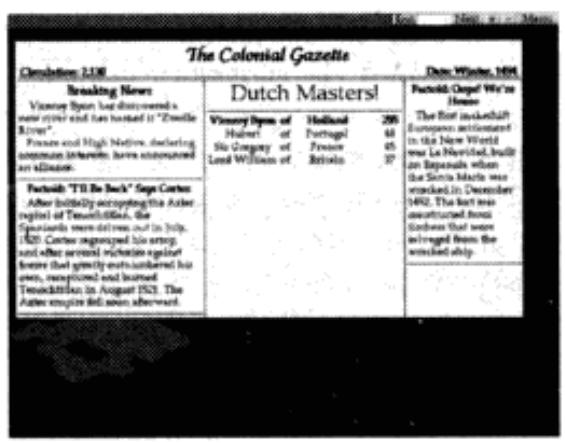
Figure 5. La Gazette coloniale est le seul endroit où vous pouvez mettre le jeu en pause.
Sauf si vous quittez le jeu, l'écran de la Gazette coloniale est l'endroit où vous pouvez mettre le jeu en pause en toute sécurité sans ajouter du temps de pénalité à votre score de points de victoire (voir Fabriquer votre Jeu personnelisé).
Remarque: Lorsque vous avez terminé votre tour et cliqué sur le bouton Tour suivant, vous ne pouvez pas revenir en arrière et modifier ce que vous avez fait. Assurez-vous donc d'avoir fait tout ce que vous vouliez faire avant de terminer votre tour.
Sauvegarder et quitter le jeu
- Cliquez sur le bouton Sauvegarder et Quitter sur la fenêtre Menu principal pour sauvegarder une copie de votre jeu et pour retourner à l'écran Menu de jeu. En quittant le jeu, vous arrêtez le minuteur des bonus/pénalités (voir Fabriquer votre Jeu personnelisé).
Lorsque vous reprenez votre partie, vous pourrez reprendre le tour du jour en cours. Notre tour n'est pas terminé tant que vous ne cliquez pas sur le bouton.
Lorsque vous faites un jeu en solo, vous pouvez sauvegarder une copie de votre partie en cours, sous un nouveau nom, en cliquant sur le bouton Sauvegarder sous. On vous demandera alors de taper un nouveau nom pour ce jeu sauvegardé. Lorsque vous aurez terminé, vous retournerez au jeu en cours sous son nom original. Remarque: cette option n'est pas disponible dans la version multijoueurs.
Liste et manipulation des unités
Figure 6. Une liste des unités Cliquez sur le bouton Liste des unités pour faire apparaître une liste de toutes les unités et de toutes les colonies de votre jeu (Figure 6). Vous verrez également les unités attachées aux leaders, aux colonies et aux navires sous la forme d'une liste de ces unités ; elles apparaitront en retrait sous l'unité ou la colonie à laquelle elles sont attachées.
Au bas de la fenêtre Liste des unités se trouvent quatre boutons Catégorie. Utilisez ces boutons pour configurer cette fenêtre afin qu'elle vous montre exactement ce que vous pouvez voir. Par exemple, en plaçant une coche dans la case à côté de "Navires", (en cliquant sur la case s'il n'y a aucune coche), vous vous assurez que la Liste des unités comprend tous vos navires. Il en va de même pour toutes vos colonies, unités militaires et pour vos civils (Explorateurs et Colons). Si vous désirez supprimer une unité de la liste, cliquez sur la case à côté du type d'unité pour supprimer la coche.
Pour repérer une unité en particulier sur l'écran de jeu à partir de cette liste, mettez en surbrillance l'unité en cliquant sur elle, puis cliquez sur le bouton Trouver. L'écran de jeu sera alors centré sur cette unité ou colonie.
Pour détacher une unité d'un leader, d'une colonie ou d'un navire (qui se trouve pres de la cote), mettez l'unité en surbrillance et cliquez sur le bouton Detacher. Vous pouvez également cliquer sur l'unité dans la liste et la tirer sur l'écran de jeu. L'unité apparaitra alors à côté de la colonie ou de l'unité dont elle a été détachée. Pour faire la même chose avec plus d'une unité, maintenez enforcée la touche MAJUSCULE pendant que vous sélectionnez les unités à détacher. Puis, cliquez sur le bouton Detacher ou tirez les unités sur l'écran de jeu.
Il y a deux autres façons de détacher des unités des navires, sans utiliser la Liste des unités. Pour ces deux méthodes, le navire doit se couvrir près de la côte. Cliquez deux fois sur le navire pour faire apparaitre la fenêtre Navire (Figure 7). Pour détacher toutes les unités du navire, cliquez sur le bouton Tout débarquer. Pour ne détacher que certaines unités, cliquez sur le bouton Marchandises, puis sur l'unité/les unités (afin de la/les mettre en surbrillance) que vous désirez débarquer. Enfin, cliquez sur le bouton Débarquer afin de faire descendre cette unité du navire.
Figure 7. Fenêtre Navire
Vous pouvez utiliser la Liste des unités pour attacher des unités aux leaders, colonies ou navires. Sélectionnez ces unités en cliquant sur leur nom dans la liste, puis tirez-les jusqu'que sur leur cible (dans la liste). Ceci ne fonctionnera que si l'unité et sa cible se trouvent au même endroit.
Dans le Nouveau Monde. Vous pouvez également attacher des unités aux leaders, colonies ou navires se trouvant près de la côte en utilisant l'écran de jeu. Cliquez sur les unités et tirez-les sur le leader, le centre de la colonie (voir la section Fonder une colonie dans le chapitre Colonies et Commerce), ou le navire. Si elles peuvent marcher suffisamment pendant ce tour pour parvenir jusqu'à leur cible, elles y seront attachées. Sinon, vous devrez peut-être attendre le tour suivant pour les attacher.
Pour obtenir plus de détails sur la façon d'attacher et de détacher des unités et de réorganiser des unités dans la liste des unités, consultez la section Attacher, Détacher et Réorganiser dans le chapitre Unités. Pour plus d'informations sur les unités, consultez le chapitre Unités.
Diplomatie Figure 8. La fenêtre Diplomatie
Le bouton Diplomatie vous permet d'accéder à la fenêtre Diplomatie (Figure 8) à partir de laquelle vous pouvez envoyer des émissaires à autres joueurs, payer vos impôts et modifier vos relations avec d'autres joueurs et votre patrie d'origine. Pour ce scénario, vous n'aurez pas besoin de savoir comment faire tout cela. Vos impôts seront automatiquement
payés grâce à l'or et aux matières premières de vos colonies. Consultez le chapitre Diplomatie pour plus de détails sur la façon d'utiliser la diplomatie dans Conquest of the New World.
Messages
Cliquez sur le bouton Messages pour obtenir une liste des événements importants (Figure 9), qui se sont déroulés pendant le tour précédent, s'il y en a eu.
Figure 9. La fenêtre Messages
Fermez cette fenêtre en cliquant sur son centre.
Remarque : une fenêtre Messages apparaitra automatiquement au début de chaque tour lorsque des événements importants se sont déroulés pendant le tour précédent.
Scores du jeu
En cliquant sur le bouton Scores du jeu, vous ferez apparaitre des informations sur le nombre de points de victoire accumulés jusqu'à présent (Figure 10). En cliquant sur le bouton Classement Actuel, vous obtiendrez des informations sur le score de vos adversaires (Figure 11). Ceci n'est pas important dans ce scénario, mais dans d'autres parties, la victoire est attribuée à celui qui atteint le score gagnant pré-sélectionné ou qui a obtenu le nombre de points de victoire le plus élevé au terme du nombre de tours impartis.
Pour plus d'informations sur la façon de remporter la partie et sur les facteurs qui influencent vos points de victoire, consultez les chapitres Fabriquer votre Jeu personnelisé et Gagner le jeu.
Figure 10. Écran Scores du jeu
Figure 11. Comparer vos scores à ceux de vos adversaires : la fenêtre Classement actuel.
L'auto-carte
Cliquez sur le bouton Auto-carte et vous ferez apparaitre une petite photo représentant une vue générale du monde en bas à gauche de votre écran de jeu (Figure 12). Cette photo peut vous aider à vous diriger et vous fournit une vue
d'ensemble du monde. Les colonies et les villages indigènes apparaissent sous la forme de groupes de points rouges sur l'Auto-carte.
Figure 12. L'option Auto-carte La case blanche située au centre de l'auto-carte vous montre la zone actuellement visible sur l'écran de jeu. Cette zone grossira et rétrécira (tout comme l'écran de jeu) lorsque vous utiliserez le zoom avant et arrêté (voir Zoom avant et Zoom arrêté).
Vous pouvez utiliser l'option Auto-carte pour passer à une autre zone du Nouveau Monde. Cliquez sur n'importe quel point de la fenêtre Auto-carte pour centrer l'écran de jeu sur cette zone. Vous pouvez également vous déplacer sur l'écran de jeu et sur l'auto-carte en cliquant et tirant votre souris sur l'auto-carte.
Options
Ce bouton vous permet d'accéder à la fenêtre Options (Figure 13) où vous pouvez régler le son, les animations, le degré maximum de zoom avant et la texture du jeu. Vous pouvez également désactiver la Gazette coloniale, désinstaller le jeu en réseau et d'editor" votre joueur en laissant l'ordinateur prendre le contrôle ou en prenant le contrôle d'un joueur informatique.
Figure 13. La fenêtre Options
La barre des statuts et le minuteur
La barre des statuts se trouve en haut de l'écran de jeu (Figure 14). Souvent, lorsque vous essayez de déplacer des unités et de fonder et développer des colonies,
cette barre vous apportera d'importantes informations. Par exemple, elle vous dira que vous ne pouvez pas construire une certaine structure car vous manquez de matériaux de construction. Gardez toujours un œil sur la barre des statuts pendant la partie.
Figure 14. La Barre des Statuts.
Si vous jouez avec le Bonus de temps (voir l'écran de configuration du jeu personnalisé), vous verrez un chiffre à droite de la barre des statuts. Ce chiffre est noir au début de chaque tour et perd de la valeur au fur et à mesure que le temps passe. Si vous terminez votre tour alors que le chiffre est toujours noir (positif
Si le chiffre est rouge (négatif) à la fin du tour, le nombre correspondant de points de victoire sera déduit de votre score.
Zoom avant et zoom arrêté
Les boutons + et - en haut de l'écran de jeu vous permettent d'opérer un zoom avant ou arrêté sur le monde afin que vous puissiez voir autant de détails que vous désirez. Pourtant, n'utilisez pas trop le zoom arrêté lorsque vous essayez de vous déplacer, car vous perdrez de vue certains éléments.
Pour opérer un zoom avant ou un zoom arrêté à la puissance maximale, maintenez enfoncée la touche MAJ tout en cliquant sur les boutons + ou -.
Figure 15: Photo en zoom avant
Figure 16: Vue du monde en zoom arrière
Vous pouvez également utiliser les touches + et - de votre clavier pour opérer des zooms avant et arrière sur votre écran.
Le bouton suivant
Lorsque vous désirez déplacer vos unités, vous pouvez aller jusqu'à votre unité suivante non-attachée (voir le chapitre Unités) en cliquant sur le bouton Suivant en haut de l'écran Jeu. Lorsque toutes vos unités non-attachées ont épuisé leur quota de déplacements, ce bouton apparaîtra en gris.
Vous pouvez passer en revue des types d'unités sélectionnés en utilisant les boutons F1 à F4 sur votre clavier:
Touche F1: Colonie suivante Touche F2: Navire suivant
Touche F3: Explorateur suivant Touche F4: Leader suivant
Remarque : le bouton Suivant ne vous emmènera pas à chacune de vos colonies. Pour passer en revue vos colonies afin de les gérer, utilisez la touche F1.
Explorateurs, exploration, mouvement essentiel et grandes découvertes
Vite première mission est d'accoster et de commencer à explorer le Nouveau Monde. Pour débarquer les unités de votre navire, cliquez sur le navire. Puis cliquez sur Tout débarquer pour faire descendre tout le monde du bateau en une seule fois, ou cliquez sur le bouton Marchandises, mettez en surbrillance l'unité que vous désirez laisser à bord et cliquez sur le bouton Débarquer.
Vos explorateurs se déplacent plus loin et plus facilement sur tous types de terrains que toute autre unité. Sélectionnez un explorateur en cliquant dessus et dites-lui où aller en le tirant sur un autre point de la carte. Il fera de son mieux pour s'y rendre de la façon la plus rapide. Remarque: les unités ne peuvent pas traverser les lacs ou marcher sur les cases d'océan. Vous pouvez faire voyager une unité plus rapidement en maintenant la touche MAJ enfoncée pendant que l'unité se déplace. Vous pouvez également modifier votre destination en cliquant sur l'unité (même pendant qu'elle se déplace) et en la tirant ailleurs.
Pour une exploration plus efficace, maintenez la touche CTRL enfoncée pendant que les unités se déplacent. Puis, (en relâchant la touche CTRL), cliquez sur l'écran de jeu et l'unité en mouvement se déplacera vers ce point. C'est une manière très rapide et très efficace d'explorer un territoire inconnu (en particulier lorsque vous essayez de suivre un point de repère inconnu comme une rivière ou une chaîne de montagnes).
Si vous le désirez, vous pouvez appuyer sur le bouton Explorer dans la fenêtre Explorateur (Figure 17). L'unité explorera automatiquement les zones environnantes pour vous. Remarque: la touche MAJ accélérera ce processus. Si vous avez besoin de l'option Explorer, le bouton indiquera "Cesser" à la place. Cliquez sur le bouton Cesser pour arrêter d'explorer de cette façon.
Toutes les unités ont un quota de déplacements représenté par une barre rouge (Déplacements restants) dans la fenêtre de l'unité (Figure17). Lorsque l'unité dépenses se points de déplacement, la barre rouge rétrécit et elle disparaître lorsque l'unité a fait tous ses déplacements pendant le tour.
Cliquez sur la case Permanent dans la fenêtre de l'unité pour y placer une coche. Lorsque cela est fait, les unités pouvant explorer le feront automatiquement au début de chaque tour. Pour toutes les unités, cliquer sur cette case leur permettra de se déplacer jusqu'à une destination sur plusieurs tours. Si vous changez d'avis et désirez contrôler le déplacement d'une unité, cliquez à nouveau sur cette case pour supprimer la coche.
Figure 17. Une fenêtre Explorer. La barre des Déplacements restants diminue alors que l'unité dépense son quota de déplacements pendant son exploration.
Vous pouvez explorer le long de la côte avec votre navire de la même façon. Cliquez sur le navire et tirez-le là où vous voulez aller ou cliquez sur le bouton Explorer.
Les autres unités (Leaders, Infanterie, Cavalerie, Artillerie et Colons) ne peuvent se déplacer que si vous cliquez et tirez. Elles se déplacent beaucoup moins que les Explorateurs dans un tour, mais leur fonction de base est également différente.
Pour passer à l'unité non-attachée suivante à laquelle restent des déplacements, cliquez sur le bouton Suivant en haut de l'écran de jeu. Lorsque toutes les unités auront dépensé leur quota de déplacements, ce bouton deviendra gris. Remarque: les unités attachées aux leaders ou aux navires se déplacent avec ces unités automatiquement. Les unités attachées aux colonies restent à l'intérieur de la colonie jusqu'à ce que vous les en détachiez (voir la section Attacher, Détacher et Réorganiser dans le chapitre Unités).
En explorant le Nouveau Monde, vos unités vont découvrir des terrains de toutes sortes. Parmi les choses qu'elles découvriront : des rivières, des montagnes, des chaînes de montagnes et de grandes régions. Lorsque vous découvrirez une de ces choses, on vous demandera de lui donner un nom. Donnez un nom à votre découverte dans la fenêtre qui apparait (Figure 18). Si vous êtes le premier à découvrir cette région, elle portera au début du tour suivant le nom que vous avez choisi.
Figure 18. Vous avez découvert...
Vous recevrez des points de victoire pour avoir fait des découvertes. De plus, si vous avez découvert la plus longue rivière, la plus haute montagne, etc. vous recevrez à la fin de la partie un bonus de points de victoire pour cette découverte. Si, toutefois, quelqu'un d'autre a fait les mêmes découvertes à la fin
de la partie, ils gagneront ces bonus ! Pour savoir quels sont les bonus que vous avez reçus, cliquez sur le bouton Menu et sélectionnez Score du jeu.
Lorsque vous aurez fait trois importantes découvertes, vous aurez accompli la première mission du scénario didacticiel. Remarque : vous devez faire trois découvertes avant le dixième tour ou le roi vous fera décapiter ! Pourtant, même avant d'en arriver là, vous mettrez sa patience à rude épreuve. Faites un effort pour trouver des montagnes et des rivières. En vous déplaçant le long des rivières et des chaînes de montagnes que vous rencontrez, vous ferez rapidement d'importantes découvertes.
Pour obtenir plus de détails sur les déplacements, les explorateurs et les découvertes, consultez la section appropriée dans le chapitre Unités.
Mission 2: fonder une colonie
Lorsque vous avez accompli votre première mission, vous recevez un nouvel édité d'Angleterre. Vous devrez prendre le nouveau navire qu'on vous a envoyé et l'amener sur la terre. Placez un colon à un endroit approprié dans le Nouveau Monde (avec une grande plaine et plein d'autres bonnes choses) et fondez une colonie. Vous devez avoir terminé cette mission avant que 20 tours ne se soient écoulés.
Unités colonnes
Les unités Colons ressemblant à de petites femmes pèlerin (Figure 19). Ce sont les unités les plus lentes du jeu et elles ne possèdent aucune compétence au combat, mais elles transportent avec elles tout ce qui est nécessaire à la construction d'une colonie. Puisque les colons se déplacent si lentement, il est bon de les placer à bord du navire le plus rapide jusqu'à ce qu'ils soient à proximité d'un bon site où implanter la colonie. Vous pouvez alors les débarquer, les déplacer jusqu'à un nouveau site et fonder une colonie en cliquant sur le bouton Fonder. Remarque: le bouton Fonder apparaitra en gris si vous ne pouvez pas installer une colonie sur le site que vous avez choisi. Déplacez votre colon sur la carte jusqu'à ce que le bouton ne soit plus gris.
Figure 19. Les unités Colons peuvent fonder de nouvelles colonies.
Fonder uneonne colonie
Vous trouvez davantage d'informations sur les colonies dans le chapitre Colonies et Commerce, mais cette section vous apporte quand même un bref résumé.
de ces informations afin que vous vous lanciez sur la bonne voie.
Les colonies doivent fournir des terres appropriées aux cultures et à la production de bois, de métaux, d'or et d'autres matières premières nécessaires à la construction de bâtiments, ainsi qu'au recrutement de soldats et d'autres soldats. Un site idéal pour l'installation d'une colonie comprendra des prairies à proximité de rivières (pour obtenir des fermes productives), un accès à l'océan (pour la construction de docks et l'établissement de transactions commerciales avec la patrie d'origine), des forêts ou des jungles (pour le bois et les scieries), et des montagnes (pour les mines d'or et de métaux). La proximité d'une rivière augmentera encore davantage la productivité des mines et des scieries. De plus, la plupart des terres entourant le centre de la colonie devrait être plate car rien ne peut être construit sur les collines et les montagnes.
Trouver l'endroit idéal peut être difficile. Pour déterminer si une colonie sera prospère à un endroit, placez votre colon sur un site central dans une zone convenant apparentment à l'installation d'une colonie. (Assurez-vous que la majeure partie du terrain est plate!) Cliquez sur le bouton Fonder et vous verrez que plusieurs cases sont en surbrillance (Figure 20). Pour votre première colonie, assurez-vous qu'une des cases est une case océan ou une case rivière possédant un accès à l'océan (ou vous ne pourrez pas construire de docks et vous lancer dans le commerce avec votre patrie d'origine). Essayez de construire des docks sur une case océan afin de pouvoir construire des navires; les docks construits sur les lacs et les rivières servent de comptoirs et ne peuvent être utilisés pour la construction de navires. De plus, les docks sur les lacs ou les rivières n'ayant pas d'accès à l'océan ne peuvent pas être utilisés pour faire du commerce avec votre patrie d'origine. Assurez-vous qu'une partie de vos terres est couverte de forêts afin que vous puissiez construire de bonnes scieries. Enfin, essayez de construire à proximité d'une rivière entourée de prairies. Ces prairies deviendront vos fermes. Dans le meilleur des mondes, vous auriez également une petite zone montagneuse à proximité du territoire de votre colonie. Les terres à proximité des montagnes (ou les plateaux) sont les sources les plus riches d'or et de métaux.
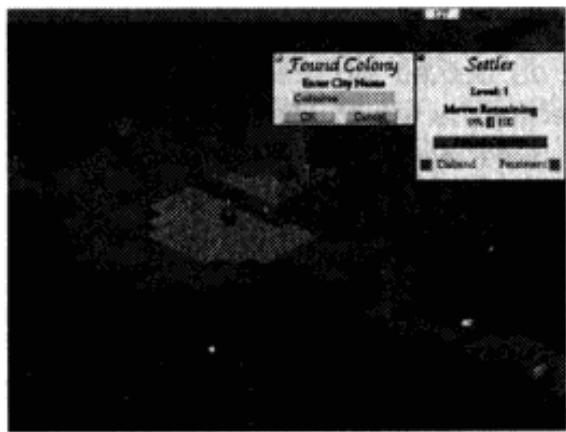
Figure 20. Lorsque vous essaierez de fonder une nouvelle colonie, la zone de plaine où vous pourrez construire de nouveaux bâtiments apparaîtra en surbrillance. Si ce terrain a l'air convenable, donnez un nom à votre colonie et cliquez sur le bouton OK.
Si les zones en surbrillance ont l'air de convenir, donnez un nom à votre colonie (ou acceptez le nom par défaut) et cliquez sur le bouton OK. Si vous changez d'avis à
propos de cette colonie et si vous n'avez pas encore cliqué sur le bouton Tour suivant, vous pouvez cliquer deux fois sur le Centre de la colonie et sélectionnez Annuler la fondation pour récupérer votre Colon.
Commencer une nouvelle colonie
Lorsque vous avez fondé une colonie, cliquez deux fois sur le Centre de la colonie. La fenêtre Colonie apparaitra (Figure 21). À partir de cet écran, vous pouvez faire différentes choses ; vous pouvez d'abord voir combien de matières premières vous possédez : or, métaux, bois, produits et récoltes. Vous pouvez également savoir combien de ces matières premières vous allez recevoir (via transactions commerciales ou production interne) avant le tour suivant.
Figure 21. Fenêtre Colonie
Pour construire votre colonie, cliquez sur le bouton Construction de bâtiments. Vous ferez apparaître une liste des bâtiments que vous pouvez construire (Figure 22). Si vous ne possédez pas les ressources nécessaires à la construction d'une structure en particulier, ce bouton de
construction apparaitra en gris. En passant votre curseur sur un de ces boutons (même ceux qui apparaisent en gris), vous pouvez savoir, grâce à la Barre des statuts, quels sont les matériaux nécessaires à sa construction.
Pour désirer un bâtiment, cliquez sur son bouton. Votre curseur prendra l'apparence du type de bâtiment que vous avez sélectionné (Figure 23). Toutes les terres constructibles (et l'eau pour les docks) seront en surbrillance autour du centre de la colonie. En passant le curseur sur les zones de la colonie en surbrillance, vous pourrez savoir quelle sera la productivité de ce bâtiment si vous choisissez de le placer à un endroit en particulier. La Barre des statuts vous avertira également si vous ne pouvez pas construire cette structure sur le site choisi et vous dira pourquoi vous ne pouvez pas le faire. Pour placer un bâtiment sur un site, il vous suffit de cliquer avec votre curseur sur un site qui convient.
Figure 22. Ceci est la liste des bâtiments à partir desquels vous pouvez développer votre colonie. Les bâtiments pour lesquels vous ne possédez pas assez de ressources apparaissent en gris.
Figure 23. Le curseur s'est transformé en petite ferme. Les zones en surbrillance indiquent des sites de construction potentiels pour la ferme et la barre des statuts vous fournit des informations très utiles sur la qualité d'une ferme sur ce site.
Trouvez d'abord une terre qui convient à l'agriculture (cherchez le modifieur de Productivité le plus élevé). Placez une ou deux fermes sur cette terre.
Cliquez ensuite sur le bouton Scierie et trouvez la terre possédant le modifieur de productivité le plus élevé pour la production de bois. Construisez plusieurs scieries.
Cliquez sur le bouton Mine d'or et essayez de couvrir un site où le modifieur de productivité est supérieur à -100%. Dans le cas contraire, la barre des statuts vous préviendra qu'il est inutile de construire sur ce site car le modifieur de productivité est trop bas pour que la mine d'or soit productive. Construirez une mine d'or si vous parvenez à couvrir un site idéal.
Cliquez sur le bouton Mine de métaux et essayez de tracer un site où le modifieur de productivité est supérieur à 0%. Si vous n'y arriverez pas, CHOISISSÉZ UN SITE DIFFÉRENT. Les mines de métaux donnent normalement une unité Métal par tour pour un bathtub de niveau 1, quel que soit l'endroit où elles sont construites! Construirez plusieurs mines de métaux.
Construisez des logements et une église (cela encourage l'immigration) sur les terres les moins fertiles
Enfin, construisez des docks sur une case océan, si possible (pour que vous puissiez construire des navires). Sinon, construisez des docks sur une rivière avec accès à l'océan (pour que vous puissiez quand même faire du commerce avec votre patrie d'origine). Dans le pire des cas, vous pourrez construire des docks sur une rivière sans accès à la mer ou sur un lac. Ces docks ne pourront vous servir que de comptoirs, nécessaires à une nouvelle colonie, mais les docks sans accès à l'océan ne pourront vous servir à faire du commerce avec votre patrie d'origine.
Vous voudrez sans doute construire un fort au bout d'un moment. Il vous faudra un site de quatre cases pour construire le futur fort.
Remarque: vous devriez essayer d'avoir un ou plusieurs exemplaires des bâtiments mentionnés ci-dessus dans votre colonie, dans les premiers temps de son développement; vous n'avez pas besoin de suivre cette liste à la lettre pour construire votre colonie. Mais vous aurez au moins besoin de fermes, de scieries et de logements au tout début. N'attendez pas longtemps non plus pour construire des mines de métaux qui vous permettront d'obtenir les métaux nécessaires à l'amélioration du centre de la colonie et d'autres bâtiments de la ville. En dehors de cela, le type et le nombre de bâtiments que vous désirez construire dépendra en grande partie de votre stratégie de jeu.
Le centre de la colonie et tous les autres bâtiments sont d'abord des structures de niveau 1. Ce sont les bâtiments les moins productifs. Lorsque vous aurez suffisamment de ressources pour améliorer le centre de la colonie, le bouton Améliorer apparaitra dans la fenêtre Colonie. Si vous mettez une coche dans cette case, la taille du centre de la colonie augmentera au tour suivant (d'environ une case autour du périmètre) et vous pourrez alors améliorer n'importe quel autre bâtiment de la colonie.
Améliorer les bâtiments en cliquant deux fois sur le bâtiment et en cliquant sur la case Améliorer qui apparait (Figure 24). Vous ne pouvez améliorer des structures que si vous possédez les matériaux nécessaires et si le niveau du centre de la colonie est supérieur à celui du bâtiment que vous pouvez améliorer. En passant votre curseur sur la case Améliorer, la Barre des statuts vous dira quels sont les matériaux nécessaires à l'amélioration d'un bâtiment, ainsi que les ressources qui vous font défaut.
Figure 24. Une fenêtre Ferme. Vous pouvez améliorer cette ferme en cliquant sur cette case d'amélioration. Remarque: la barre des statuts vous fournir des informations sur les ressources nécessaires à l'amélioration de la ferme. Si vous nevez reconstruire une partie de votre colonie, vous pouvez cliquer deux fois sur un bâtiment, puis cliquer sur le bouton Demolir afin de
le supprimer de la colonie. Ceci vous permet de restructurer votre colonie afin de mieux servir vos besoins à mesure que le temps passe. Remarque: les bâtiments ne seront pas démolis avant le début du tour suivant; vous ne pouvez donc rien construire d'autre sur ce site pour le moment. Au tour suivant (lorsque votre bâtiment sera démoli), vous pourrez récupérer une petite partie des matériaux utilisés dans sa construction.
Si vous tour n'est pas encore terminé et que vous avez changé d'avis à propos de votre décision de construire, améliorer ou démolir un bâtiment, il vous suffit de cliquer deux fois sur le bâtiment et d'annuler vos instructions.
Enfin, si vous décidez que le site choisi ne convient vraiment pas pour toute colonie et que vous n'avez pas encore terminé votre tour (il sera trop tard ensuite), cliquez sur le bouton Annuler la fondation dans la fenêtre Colonie (Figure 25). Vous retrouverez votre Colon et vous pourrez choisir un nouveau site pour la colonie.
Figure 25. Cliquez sur le bouton Annuler la fondation et vous supprimerez la colonie que vous venez de fonder et retrouverez votre Colon.
En savoir plus sur la colonie et le commerce
Plusieurs autres boutons dans la fenêtre Colonie fournissant des informations et des
options intéressantes. Vous trouvez ci-dessous des informations essentielles, et vous pouvez également consulter le chapitre Colonies et Commerce pour plus de détails.
Le bouton Infos population fait apparaître la fenêtre Infos population (Figure 26). Cette fenêtre vous indique quelle est la population première (actuelle) de la colonie, quel est le nombre d'unités se trouvant dans la colonie, sa population totale et sa capacité maximum d'accueil (basée sur les logements existants). Elle vous indique également quels sont les besoins en main-d'œuvre (Demande en main-d'œuvre) des industries de la colonie et combien il y a de main-d'œuvre disponible. Le chiffre sera négatif s'il y a pénurie de main-d'œuvre. Cette fenêtre vous montre la façon dont les différents paramètres de population sont se modifier avant le tour suivant (entre parenthèses). Elle vous indique également le nombre de récoltes nécessaires pour nourrir la population actuelle et le nombre d'églises contribuant à l'augmentation du taux d'immigration. Remarque: vous nevez avoir suffisamment de récoltes (production interne, stocks actuels ou commerce) pour nourir les colons ou ils se mettront à émigrer.
Figure 26. La fenêtre Infos Population. Le bouton Infos matières premières fait apparaitre la fenêtre Infos Matières Premières (Figure 27). Cette fenêtre vous fournit des informations essentielles sur la quantité de matières premières produites et consommées par votre colonie partout. La production vous est donnée en terme de nombre.
d'unités d'une matière première particulière produite par votre colonie comparé au nombre d'unités qu'elle peut produire (selon le nombre de bâtiments). Si la production actuelle est inférieure aux capacités de la colonie, il est clair que la colonie a besoin de davantage de main-d'œuvre (personnes) pour maximiser sa production. Cette fenêtre vous montre également la consommation de récoltes ou autres matières premières dans votre colonie par tour. Enfin, vous saurez quelles sont les ressources que vous obtenez par le commerce, ainsi que la production (ou consommation) totale nette pour chaque matière première.
Figure 27. La fenêtre Info matières premières
Figure 28. L'écran Commerce Le bouton Commerce permet à votre colonie de faire du commerce avec la patrie d'origine, avec d'autres joueurs, des joueurs indigènes et autres colonies. Vous ne pouvez faire du commerce avec les autres joueurs que lorsque vous les avez renç contrés dans la partie (en découvert une de leurs
colonies). Le bouton Commerce fait apparaître l'écran Commerce (Figure 28) qui possède une liste déroulante des transactions commerciales en cours, ainsi que les options suivantes:
Nouveau: Cliquez sur ce bouton et vous ferez apparaître une liste déroulante des options (Figure 29) qui vous permettent d'acheter ou de vendre à votre patrie d'origine, aux indigènes, de payer ou de faire payer un tribut à d'autres joueurs, de faire du troc avec les autres joueurs ou de transférer des stocks entre vos colonies. Choisissez d'acheter ou de vendre à la patrie d'origine pour faire du commerce avec la métropole (si vous représentez un Européen). (Cette option est appelée "Europe" si vous avez déclaré votre indépendance). Faire du commerce avec votre métropole signifie que vous achetez ou vendez des matières premières. C'est la première façon dont les joueurs européens peuvent acheter les produits dont ils ont besoin pour construire un bâtiment commercial (qui produit des produits finis) et pour réaliser par la suite des améliorations aux bâtiments. En vendant des ressources à la métropole, vous obtiendrez également l'or nécessaire aux améliorations, au recrutement de leaders et à la création de colons. Sélectionnez "Commerce avec les indigènes" pour échanger avec les Indiens (s'ils se trouvent dans les environs) toute sorte de chose, sauf des produits finis. Sélectionnez "Transfert entre colonies" pour envoyer des ressources vers les autres colonies. Enfin, si vous avez établi le contact avec un autre joueur, vous pouvez désirer de payer ou de faire payer un tribut à ce joueur ou d'essayer de faire du troc avec lui.
Les transactions avec la patrie d'origine ou l'Europe nécessitent des docks construits sur l'océan ou sur une rivière ayant accès à la mer ; ces transactions prendront plusieurs tours pour être achevées. Les transactions à l'intérieur du Nouveau Monde prennent un ou plusieurs tours, selon la distance entre les colonies et l'existence de routes commerciales connues. Les échanges terrestres nécessitent beaucoup plus de temps que les échanges maritimes. Remarque : alors que vous pouvez effectuer plusieurs transactions avec votre métropole pendant un tour, vous ne pouvez effectuer qu'un seul échange avec les indigènes.
Figure 29. Fenêtre Nouveau commerce. Les options concernées apparaitront en gris si vous ne pouvez pas faire de commerce avec votre métropole (à cause de mauvaises relations ou parce que vous n'avez pas de docks), s'il n'y a aucune tribu indigène amicale dans les environs, si vous ne possedez pas d'autres colonies ou si vous n'avez pas encore rencontres d'autres joueurs.
Editor afin de modifier un échange en particulier. Souvenez-vous que les opérations commerciales avec les indigènes ne peuvent pas être modifiées car elles sont effectuées immédiatement.
Supprimer: Sélectionnez (mettez en surbrillance) une transaction dans la liste déroulante des transactions. Cliquez ensuite sur le bouton Supprimer pour-retirer cet échange.
En plus des options mentionnées ci-dessus, vous pouvez également commissioner un leader à partir de la fenêtre Colonie, si vous avez suffisamment de ressources pour le faire. Le niveau du leader que vous allez commissioner ne peut être inférieur ou égal au niveau du Centre de la colonie. Les leaders de plus haut niveau conduisent moins les troupes à la bataille. Consultez le chapitre Unités et le chapitre Colonies et Commerce pour plus de détails sur la façon de recycler les leaders et sur leurs caractéristiques.
Enfin, si vous ne désirez pas vous salir les mains à construire vous-même votre colonie, vous pouvez toujours cliquer sur la case située près de "Auto-colonie". L'ordinateur décide alors lui-même quoi construire, quoi démolir et quelles transactions commerciales opérer en se basant sur l'évaluation de vos besoins. L'option Auto-colonie ne fonctionne que pendant un seul tour. Si vous désirez l'utiliser à chaque tour, vous devez aller dans chaque colonie à chaque tour et sélectionner cette option. Consultez la Barre des statuts pour plus de détails sur les résultats de l'utilisation de l'Auto-colonie pendant le tour.
Mission 3: Faire passer le centre de la vente colonie au niveau 2
Pour améliorer le centre de votre colonie, vous devez posséder 20 Bois et 5 Métaux. Vous pouvez les obtenir en construisant des scieries et des mines de métaux productives et suffisamment de logements pour accueillir la main-d'œuvre nécessaire au bon fonctionnement de ces industries. Vous pouvez également vendre les ressources que vous produisez à votre patrie d'origine ou aux indigènes contre de l'or qui vous servira à acheter les ressources qui vous manquent. Afin de faire du commerce avec la métropole, votre colonie doit posséder des docks construits sur une case océan ou sur une rivière reliée à la mer!
- Consultez les sections ci-dessus et le chapitre Colonies et Commerce pour plus d'informations sur la façon d'améliorer et développer votre colonie.
Il vous faut terminer cette troisième mission avant la fin du trentième tour de jeu.
Dans le scénario didacticiel, vous jouez contre un joueur français. Pour votre dernière mission, des indigènes ont promis de localiser pour vous la nouvelle colonie française. Vous devez construire un fort et recruter des unités militaires pour la bataille. Vous devez ensuite empêcher les Français d'établir une nouvelle colonie ou éliminer leur colonie si elle existe déjà. Il vous faut terminer cette mission avant la fin du quarantième tour.
Pour construire un fort, lorsque vous disposez des ressources nécessaires, cliquez sur le bouton Construction de Bâtiment dans
votre fenêtre Colonie. Sélectionnez un fort et placez-le dans votre colonie. Pendant les tours suivants, cliquez deux fois sur le fort et cliquez à côté de Infanterie, Cavalerie ou Artillerie pour créer une de ces unités au tour suivant (Figure 30). Lorsque vous avez suffisamment d'unités, utilisez les leaders que vous possédez déjà ou bien commissionné-en de nouveaux (grâce à la fenêtre Colonie) et attachez vos unités militaires à ces leaders (voir la section Attacher, Detacher et Réorganiser dans le chapitre Unités). Pour plus de détails sur les unités militaires, consultez les sections correspondantes dans le chapitre Unités).
Figure 30. La fenêtre Fort. Cliquez à côté du type d'unité que vous souhaitez recruter.
Enfin, embarquez les leaders et les unités à bord de vos navires (anciens ou nouveaux navires que vous avez construits en cliquant deux fois sur vos docks et en sélectionnant Construction de navire) et mettez le cap sur la colonie ou le Colon français. La voie
maritime sera sans doute la plus rapide pour atteindre les Français, puisque la plupart des unités sont extrêmement lentes lorsqu'il faut progresser sur un terrain montagneux ou même valonné.
Débarquez vos unités près des Français et cliquez et tirez-les vers le centre de la colonie ou vers le Colon français (Figure 31) ; sélectionnez le bouton Capturer ou Raid si vous attaquez leur colonie ou le bouton Attaquer si vous tentez de détruire leur Colon. Lorsque votre tour prendra fin, vous vous engagerez dans un combat tactique avec l'ennemi.
Figure 31. Attaque d'une colonie.
Combat de base
Vous trouvez davantage de détails sur la façon de diriger une bataille dans le chapitre Combat, mais cette section vous apportera quelques conseils pour commencer.
commencement dans leur "réserves". La rangée de cases se trouvant près des réserves est appelée la rangée de départ. Lorsque c'est à vous de jouer, cliquez sur l'unité que vous souhaitez déplacer et déplacez-la sur une des cases en surbrillance. Lorsque vous êtes assez proche de l'ennemi pour ouvrir le feu, cliquez sur les unités qui mèneront l'attaque, puis cliquez sur la case cible occupée par les unités ennemies. Notre objectif est de pousser vos adversaries à la retraite, de les éliminer ou d'accéder à la case où se trouve leur drapeau.
Les unités d'infanterie ne peuvent se déplacer que d'une case par tour, en avant, en arrêté ou sur les côtes. Ou bien, elles peuvent lancer une attaque. Les unités de cavalerie peuvent se déplacer de deux cases par tour (pas en diagonale) ou se déplacer d'une case, puis attaquer. Les unités d'artillerie peuvent se déplacer d'une case par tour (bien qu'elles doivent rester sur la rangée la plus proche de votre camp) ou ouvrir le feu sur l'ennemi. Les unités d'infanterie et de cavalerie peuvent attaquer l'ennemi à condition que celui-ci se trouve sur une case jouxtant la leur (devant, derrière ou à côté). Les unités d'artillerie peuvent tirer sur n'importe quelle case dans la colonne qu'elles occupent.
Plus vous combinez les types d'unités pendant une attaque, plus vos chances de l'emporter sont grandes. Il s'agit d'un bonus de forces combinées pour votre attaque. Pour lancer une attaque de forces combinées, cliquez sur chaque unité que vous souhaitez faire participer à l'assaut. Lorsque vous avez sélectionné toutes les unités, cliquez sur la case cible ennemie.
La cavalerie lancera de importantes attaques si elle s'est déplacée avant l'assaut (bonus de charge). Toutefois, elle ne recevra pas ce bonus si elle a panique et a battu en retraite au tour précédent.
Les attaques sont plus efficaces lorsque des unités se trouvant dans plus d'une case y participent. Pour les attaques provenant de plusieurs cases, on appelle cette efficacité supplémentaire le bonus de flanc. Plus le nombre de cases participant à l'assaut est important, plus ce bonus est important. Remarque: les bonus de flanc et les bonus de forces combinées s'additionnent. Ainsi, plus le nombre de cases et le nombre de types d'unités participant à l'assaut sont importants, plus efficace sera l'attaque!
Enfin, le tir des unités d'artillerie est plus efficace lorsque la cible est proche et les attaques lancées par la cavalerie et l'infanterie sur l'artillerie isolée (aucun autre type d'unité se trouvant sur la case cible) causent probablement plus de dégâts que les assaults lancés sur des pièces d'artillerie placées différemment.
Remarque: tous les bonus décrits ci-dessus, sauf indication du contraire, augmentent l'efficacité de l'attaque car grâce à eux, l'assaillant a de plus grandes chances d'atteindre sa cible. Ces bonus n'augmentent pas le nombre de coups ou de tirs portés par les unités attaquantes.
Le nombre d'attaques que vous pouvez lancer pendant chaque tour de combat dépend du niveau de votre leader. Le nombre de déplacements que chaque unité effectue pendant chaque tour de combat n'est limité que par le type d'unité concerné.
Lorsque des unités se font tirer dessus, elles peuvent perdre de la force. Le chiffre situé près de l'unité diminuera. La force de leurs attaques diminuera également, selon la force perdue au combat. Lorsque la force d'une unité atteint zéro, elle meurt. Les unités ne peuvent pas guérir pendant le combat ou pendant qu'elles se déplacent ; elles doivent pour cela se trouver dans une colonie (guérison au rythme d'un point de force regagné par tour).
Lorsque les unités subissent des dégâts, elles peuvent paniquer (perdre du moral) et reculer d'une case vers leurs réserves. Plus elles ont subi de dommages, plus elles risquent de battre en retraite. Leur moral est également affecté par le charisme de leur leader et par la réputation du leader adverse. Plus le charisme du leader est important, plus leurs chances de paniquer sont faibles. Plus la réputation du leader adverse est grande, plus elles risquent de paniquer. Si sa retraite est coupée, l'unité qui a paniqué subira un point supplémentaire de dégâts et restera au même endroit.
Pour assurer votre victoire, n'oubliez pas de préparer des unités en renfort en grande quantité, à proximité du camp français. Attaquez la colonie française sans relâche jusqu'à ce que vous parveniez à vous en emparer ou à la détruire (en lançant des raids).
Mission accomplie
Si vous avez terminé le scénario du didacticiel avec succès, vous saurez contrôler les principaux éléments du jeu. Vous serez alors prêts à vous battre seul.
Chapitre 2: fabriquer votre jeu personnalisé
À partir de l'écran Menu principal, vous pouvez désirer de commencer un nouveau jeu en solo. Dans l'écran de scénario, désirez Personneliser afin de créer votre propre partie.
Si vous choisissez Personnel, vous ferez apparaître l'écran de Configuration de jeu personnelisé (Figure 31) à partir duquel vous pourrez régler les différents paramètres de votre nouveau jeu et de son environnement.
Figure 31. Écran de configuration de jeu personnelisé
Remarque: Lorsque vous choisissez un jeu multijoueurs contre d'autres joueurs humains, la personne qui va configurer le jeu enregistrera les paramètres décrits dans la section suivante. Consultez le chapitre Jeux multijoueurs pour plus de détails sur la façon de configurer de telles parties.
L'écran de configuration du jeu personnalisé
Vous pouvez donner à votre partie un nom unique en cliquant sur la case Nom du jeu et en tapant un nouveau nom pour votre partie.
Joueurs contrôle par l'ordinateur: Sélectionnez le nombre d'adversaires contrôle par l'ordinateur pour votre nouveau jeu en cliquant sur les cases supérieures ou inférieures afin d'augmenter ou de diminuer ce chiffre. Vous pouvez commencer un vrai jeu en solo (sans adversaire) ou vous pouvez désirer de jouer contre un maximum de quatre joueurs contrôle par l'ordinateur.
- Nombre de tours: Sélectionnez le nombre de tours que vous désirez pour la partie. Ceci peut aller de zéro ("Sans limite"), si vous ne désirez pas limiter le nombre de tours, à 300. Le joueur ayant atteint le score le plus important à la fin du nombre de tours déterminé remporte la partie (à moins qu'un autre joueur n'ait atteint le score gagnant avant). Consultez Gagner la partie pour plus de détails.
Score gagnant: Sélectionnez le nombre gagnant de points de victoire. Lorsqu'un joueur atteint ce chiffre (avant le dernier tour de jeu déterminé), la partie prendra fin et ce joueur l'emportera. Ce chiffre peut aller de zéro ("Sans limite"), lorsque vous ne sélectionnez pas de score gagnant, à 200 000. Consultez Gagner la partie pour plus de détails sur les points de victoire.
Villages indiens: Sélectionnez un chiffre de zéro à 50. Il représenté le nombre de villages indiens dispersés sur tout le Nouveau Monde.
Relations indiennes: Vous pouvez décider quelle sera la disposition naturelle des indiens envers les joueurs. Les individus peuvent être amicaux, hostiles ou hétérogènes quant à la façon dont ils vous considèrent, vous et vos adversaires. Les individus amicaux feront du commerce avec vos colonies et n'attaqueront pas les unités isolées. Les individus hostiles attaqueront les unités trop proches de leurs villages. En choisissant "amicaux" ou "hostiles", tous les individus que vous rencontrez seront d'une de ces deux dispositions. Si vous optez pour "hétérogène", vous obtiendrez une répartition équitable de tribus amicales, neutres et hostiles.
Graines terrestres : Sélectionnez le nombre de graines terrestres que le programme va utiliser pour créer le monde. Plus vous avez de graines terrestres (par rapport au nombre de graines maritimes), plus vous aurez de terres dans le Nouveau Monde et plus il sera probable que ces terres fassent partie d'un gigantesque continent.
Graines maritimes : Sélectionnez le nombre de graines maritimes que le programme va utiliser pour créer le monde. Plus il y aura de graines maritimes (par rapport au nombre de graines terrestres), plus
Il y aura d'eau dans le Nouveau Monde. Il y aura aussi sans doute un plus grand nombre d'îles dans le Nouveau Monde. S'il y a trop d'eau, le Nouveau Monde pourrait bien être inhabitable.
Ressources: Vous pouvez sélectionner le niveau général de production de la terre lorsque vous construisez des scieries, des fermes et des mines dans vos colonies. Les ressources peuvent être rares, normales ou abondantes, selon le niveau de défi que vous pouvez relever dans vos colonies.
Bonus de temps: Vous pouvez sélectionner les pénalités de temps (imposées car vous avez mis trop de temps à terminer un tour) et les bonus (lorsque vous avez terminé le tour rapidement) disponibles aux joueurs. Ce bonus peut être désactivé si vous ne souhaitez pas jouer contre la montre; il peut être normal ou extrême. Pour chaque tour, vous commencez avec un nombre préselectionné de secondes pendant lesquelles vous devez terminer toutes vos actions. Si vous terminez en avance, vous obtenez des points de victoire; si vous êtes trop lent, vous perdrez des points de victoire. Consultez Gagner la partie pour plus de détails sur les points de victoire.
Déplacement: Sélectionnez facile, normal ou difficile pour régler la distance que peuvent couvrir les unités dans le Nouveau Monde. Plus le déplacement est aisé, plus les unités peuvent se déplacer loin à chaque tour.
Difficulté: Sélectionnez les niveaux très facile, facile, normal, difficile ou très difficile, selon le défi que vous pouvez relever. Les premières fois que vous jouez à Conquest of the New World, vous devriez régler le niveau sur facile afin de vous habituer au jeu. Par la suite, vous pourrez passer à un niveau supérieur plus adapté à vos compétences. Le niveau difficile influence la disponibilité des ressources (modifieurs de Productivité des terrains) dans les colonies des joueurs contrôlés par l'ordinateur.
Note des concepteurs: L'IA (Intelligence Artificielle) dans Conquest of the New World n'a pas accès aux informations ou aux matériaux auxquels vous n'avez pas accès (c'est-à-dire que l'ordinateur ne triche pas). La seule façon dont l'IA peut prendre l'avantage est si vous lui avez donné cet avantage en réglant le niveau de difficulté sur difficile ou très difficile. Dans ce cas, le joueur contrôlé par ordinateur aura davantage de terres productives sur lesquelles construire que les joueurs humains. En raison de l'égalité primordiale entre joueurs contrôlés par ordinateur et joueurs humains, il a été possible de créer une option grâce à laquelle un joueur humain peut prendre la place d'un joueur contrôlé par ordinateur (via le bouton Editor joueur du menu Options), et vice versa.
Lorsque vous avez terminé de choisir les caractéristiques de votre jeu et de son environnement, cliquez sur le bouton Configuration du joueur pour sélectionner les caractéristiques et les conditions particulières de victoire de votre personne.
Configurer les caractéristiques de la vente joueur
L'écran Configuration du joueur (Figure 32) vous permet de donner un nom à votre joueur et de préciser différentes conditions de victoire ou compétences spéciales.
Figure 32. L'écran Configuration du joueur
Nom du joueur: Cliquez sur cette case et tapez le nom que vous avez besoin pour votre personne.
Incarner: Choisissez votre patrie d'origine. Si vous sélectionnez l'un des pays européens (Grande-Bretagne, Pays-Bas, France, Portugal)
(ou Espagne), vous commencerez la partie avec quelques unités à bord d'un navire qui vient juste de repérer la terre. À partir de là, il vous faudra débarquer vos unités, commencer l'exploration, pour finir par fonder des colonies. Le choix du pays n'a pas d'importance,
Seul le drapeau sous lequel voyagent vos unités changera. Toutefois, si vous choisissez d'être indigène, certaines des options proposées plus tard dans la partie seront modifiées. Consultez le chapitre Diplomatie pour plus de détails sur ces options. Chaque joueur doit adopter une nationalité différente.
Remarque: Si vous choisissez d'incarner les Indigènes, vous affecterez les éléments matériels de votre partie. En plus de commencer sur la gauche du Nouveau Monde (plutôt que sur la droite pour les joueurs européens), vos options diplomatiques et vos colonies seront nettement différentes de celles des joueurs européens. Les coûts de construction et d'amélioration des bâtiments diffèrent de ceux des joueurs européens. Les joueurs indigènes peuvent bâtir de plus grandes villes et ne sont pas soumis à l'impôt, mais ne peuvent faire de commerce avec l'Europe. Les unités Colon, Infanterie et Cavalerie coûtent moins cher aux joueurs indigènes et leurs Explorateurs se déplacent plus loin pendant un tour que ceux des joueurs européens. Enfin, ils peuvent faire du commerce avec les tribus indiennes situées à une grande distance de leurs colonies, alors que les joueurs européens ne peuvent effectuer des transactions commerciales qu'avec les tribus proches.
Note des concepteurs: Les tribus indiennes du jeu et les joueurs indigènes ne sont inspirés d'aucune tribu indienne en particulier. L'histoire des Amériques comprend de trop nombreuses lignées indigènes. Nous avons donc choisi des caractéristiques générales des Indiens des deux Amériques et conçu ce jeu avec a) des tribus indigènes vivant de chasse et de cueillette et b) une tribu indigène de civilisation avancée, possédant les caractéristiques de plusieurs tribus américaines. La civilisation des joueurs indigènes comprendra des éléments de nombreux héritages, comme les longues maisons de certaines tribus indiennes, les habitations troglodytes du peuple Anasazi et les différentes structures en pierre construites par les Mayas, les Aztèques et les Incas. Dans Conquest of the New World, la civilisation indigène a atteint une grande puissance et commence à conquérir de nouveaux territoires (représenté par un continent dans l'hémisphère nord).
Bonus de points de victoire : Cette section vous permet de spécifier vos conditions de victoire. Vous obtenez 40 points de bonus à allouer pour fonder et construire des colonies (bouton Colonie), explorer et faire des découvertes (bouton Exploration), gagner des batailles (bouton Combat) et avoir une forte influence diplomatique (bouton Diplomatie). Vous pouvez également utiliser ces points pour "acheter" des compétences spéciales (voir ci-dessous). Chaque point représente 1%. Par exemple, si vous placez un "5" près de l'exploration, les points de victoire que vous obtenez pour avoir exploré et fait des découvertes recevront un bonus de 5%. Si vous gagnez 100 points pour avoir découvert quelque chose, vous obtenez en fait 105 points pour cela. Utilisez les boutons supérieur et inférieur à côté de chaque catégorie pour augmenter ou diminuer le bonus que vous recevrez.
Les points de victoire obtenus pendant la partie peuvent se penser et sous la forme de bonus cumulatifs ou "mesures". Les bonus cumulatifs s'ajoutent à vos points de victoire à la fin de chaque tour et ne peuvent être soustraits de votre score. Les bonus mesures dépendant de l'état actuel de vos colonies, ressources et découvertes vertes; leur contribution à votre score peut donc varier d'un tour à l'autre. À la fin de la partie, l'état du jeu à ce moment détermine la contribution finale des bonus mesures.
Colonie: Ajouter des bonus de points de victoire à cette catégorie augmentera les points de victoire de vos colonies. Lorsque vos colonies atteignent un niveau élevé d'excellence de production, vous pourrez utiliser le bouton Convertir excédents dans la fenêtre Infos matières premières afin de convertir les excédents de production en points de victoire. Plus vous allouez de bonus de points de victoire à cette catégorie, plus vous bénéficierez des excédents de production de votre colonie pendant la partie.
- Exploration qui vous sont accordés pour avoir et le premier à explorer de nouvelles régions (celles qui se sont trouvées auparavant dans le noir) et pour avoir et le premier fait
d'importantes découvertes. Remarque: vous n'obtiendrez aucun point de victoire pour avoir exploré les océans.
Combat: Ajouter des bonus de points de victoire ici augmentera les points de victoire qui vous sont accordés pour avoir remporté le combat contre les indigènes hostiles ou d'autres joueurs. Des points sont accordés pour tout dégât causé à l'ennemi pendant la bataille.
Diplomatie: Ajouter des bonus de points de victoire à cette catégorie augmentera les points de victoire qui vous sont accordés pour avoir accompli une mission diplomatique (comme signer ou rompre des alliances).
X points de pourcentage restants : Ceci vous indique combien de points de victoire (sur 40) il vous reste pour les allouer à la colonie, l'exploration, le combat, la diplomatie ou les compétences spéciales.
Tout annuler: Sélectionnez cette option et vous supprimerez tous les bonus de points de victoire préalablement alloués et vous pourrez recommencer.
Compétences spéciales: Vous pouvez acheter des compétences spéciales qui influenceront votre façon de jouer et vos points de victoire. Chaque compétence vous coûte dix bonus de points de victoire sur les 40 que vous possédez lorsque vous commencez à configurer les caractéristiques de votre personne.
Avare: Cette compétence spéciale vous donne des points de victoire supplémentaires pour l'or que vous accumulez dans vos colonies. Le bonus que vous obtenez pour cet or est un bonus mesuré; les points de victoire obtenus pour posséder cette compétence dépendront en fin de compte de la quantité d'or amassée à la fin de la partie.
Colon: Cette compétence décerne des points de victoire pour avoir attiré des colonis sur le Nouveau Monde. Plus vous avez d'habitants dans vos colonies, plus vous gagnez de points de victoire. Ceci est un bonus mesuré et les points de victoire que vous gagnez à la fin de la partie grâce à cette compétence dépendent du nombre de colonis dont vous disposez à ce moment-là.
Pionnier: Cette compétence augmente le nombre de points (sous forme de bonus cumulatif) que vous gagnez pour avoir donné un nom et revendiqué des découvertes.
Pacifiste: Cette compétence vous accorde des points pour le développement de la colonie et son amélioration, vous PENALISE pour avoir lancé des attaques et réduit le coût de recherche de tactiques militaires défensives. Les points de victoire gagnés pour avoir choisi cette compétence sont accordés de façon cumulative.
Cartographie: Cette option augmente le quota de déplacements de toutes vos unités terrestres (qui pourrait alors se déplacer plus loin à chaque tour). La cartographie n'a pas d'effet sur vos points de victoire.
Navigateur: Cette compétence spéciale augmente le quota de déplacements de vos navires, mais n'a aucun effet sur vos points de victoire.
Conquérant: Cette compétence spéciale vous permet de placer plus d'unités militaires dans vos forts, à savoir une unité supplémentaire par niveau de fort. Cette compétence n'a pas d'effet sur vos points de victoire. Consultez le Tableau des bâtiments dans le chapitre Colonies et Commerce pour plus d'informations pour savoir combien d'unités peuvent accueillir les forts.
Artisan: Cette compétence augmente la somme que vous gagnez en vendant des matières premières à votre patrie d'origine, aux autres joueurs et aux tribus indigènes locales. Cette compétence n'a pas d'effet sur vos points de victoire.
Amiral: Sélectionnez cette compétence spéciale et vous améliorerez l'habileté de vos navires au combat, mais elle n'aura pas d'effet sur vos points de victoire.
Missionnaire: Cette compétence spéciale vous permet d'améliorer vos relations avec les tribus indiennes; elle n'a pas d'effet sur vos points de victoire.
Lorsque vous aurez terminé la sélection des caractéristiques de votre joueur, cliquez sur le bouton Commencer le jeu pour commencer la
partie ! Si vous changez d'avis, cliquez sur le bouton Annuler.
Chapitre 3: Les types de terrains du nouveau monde
Lorsqu'un Nouveau Monde est créé au début de chaque partie, les paramètres essentiels utilisés pour sa création sont choisis dans l'écran de configuration de jeu (voir Fabriquer votre jeu personnalisé). Nous aimerions toutefois préciser que tous les Nouveaux Mondes dans Conquest of the New World se trouvent dans l'hémisphère nord. Vous trouvez donc de la toundra au nord et des marécages et des jungles au sud.
Les différents types de terrain dans le Nouveau Monde sont influencent les déplacements des unités. Ils peuvent également affecter la Productivité des différents bâtiments. Le tableau ci-dessous vous montre les effets que les types de terrain peuvent avoir sur les déplacements et la Productivité des bâtiments.
| Type de terrain | Apparance | Effet sur déplacement | Effet sur production |
| Terre* | |||
| Prairies | vert clair | Récoltes +Bois - | |
| Désert | marron clair | + lent que prairie | Récoltes -Bois - |
| Forêts | vert foncé | + lent que désert | Bois +Récoltes - |
| Jungles | vert émeraude | + lent que forêts | aug. Bois + que forêts dim. Récoltes + que forêts |
| Montagnes | marron | extrémement lent | Métaux et Or + |
| Neige | blanc | extrémement lent surtout en montagne | Or + si montagnes |
| EAU: | |||
| Rivières | ** | ralentit bcp d'unités pas de navires explorateurs plus rapides d'amont en aval | Récoltes, Bois, Métaux et Or à proximité + |
| Embouchures de rivières | bleu | infranchissables | Récoltes à prox.+, comme les lacs |
| Lacs | bleu** | infranchissables | Récoltes, Métaux et Or à prox+, mais - que rivières |
| Océans | bleu foncé | navires seulement | Récoltes à prox. + (pêche) |
- Les différents types de terrain terrestres sont classés selon la vitesse de déplacement des unités qui les traversent, du plus rapide au plus lent. Les lacs sont des pièces d'eau sur la terre ferme. Les rivières sont de longues et tortueuses lignes d'eau de couleur bleu foncé. Des docks ont peut-être été construits sur les rivières et les lacs, mais ils ne seront que des comptoirs commerciaux; on ne peut pas y construire de navires. Remarque: les collines peuvent faire partie de n'importe quel type de terrain. Elles ralentissent les déplacements et empêchent la construction de bâtiments.
Chapitre 4: colonies et commerce
Votre succès à établir votre domination sur le Nouveau Monde dépend en grande partie de la quantité et de la qualité des colonies que vous fondez. Ce chapitre vous apporte des informations détaillées sur les colonies et le commerce.
Fonder une colonie
Placez votre Colonie à l'endroit exact où vous désirez construire le
centre de votre colonie, puis cliquez sur le bouton Fonder colonie afin de le placer là (Figure 33). Vous ne pouvez construire un centre de la colonie et d'autres bâtiments que sur un terrain plat ; alors faites attention au type de terrain sur lequel vous foulez construire (le bouton Fonder apparaitra en gris si vous ne pouvez pas fonder un centre de colonie à l'endroit où se trouve votre colon).
Après avoir choisi Fonder, une zone apparaitra en surbrillance autour du colon ; c'est là que vous pourrez dresser des bâtiments. Si cette zone vous parait convenir, donnez un nom à votre colonie (ou acceptez le nom par défaut) et cliquez sur le bouton OK.
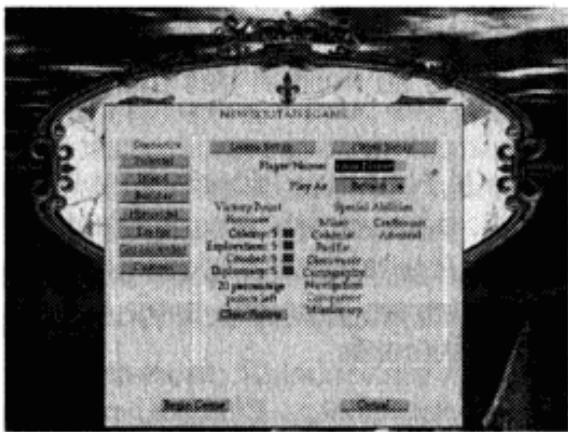
Figure 33. Cliquez sur le bouton Fonder colonie pour construire une colonie sur ce site. Si vous decidez par la suite que le site ou vous avez fondé votre colonie ne convient pas, cliquez deux fois sur le centre de la colonie, puis cliquez sur le bouton Annuler la fondation. Notre colon réapparaitra afin que vous puissiez le placer à un
autre endroit. Vous ne pouvez faire cela que pendant le tour où vous avez fondé votre colonie. Après ce tour, l'option Annuler la fondation ne sera plus disponible et vous ne pourrez plus modifier le site de la colonie.
Par la suite, pour fonder une nouvelle colonie, vous devrez créer une nouvelle unité Colon. Vous pouvez recycler un colon dans une structure de logement en cliquant deux fois sur un logement de la colonie (Figure 34), puis en cliquant sur le bouton Recruter Colon (si vous avez suffisamment de ressources pour créer ce colon), en plaçant une coche près de ce bouton. Au tour suivant, un nouveau colon apparaîtra. Si vous décidez finalement de ne pas créer un colon, vous pouvez cliquer à nouveau sur le bouton Recruter Colons et retirer la coche.
Remarque: N'oubliez pas de construire plusieurs colonies afin d'établir votre présence sur le Nouveau Monde et de poursuivre exploration et conquête. De solides bases de productions apportées par de nombreuses et prospères colonies vous aident à gagner la partie, quelles que soient les conditions de victoire que vous ayez choisies.
Figure 34. Cliquez sur le bouton Recruter des colons pour recruter un nouveau colon.
Trouver un bon site pour construire une nouvelle colonie est plus difficile que de la fonder n'importe où! Voici, par ordre approximatif d'importance, les caractéristiques qu'il vous faudra rechercher dans un site potentiel de colonie:
- Côte océan aux limites de la colonie, au moins pour la première colonie (pour construire des docks et faire du commerce avec la métropole)
- Grandes zones de terrain plat (pour dresser des bâtiments)
- Cases de forêts (vert foncé) ou de jungle (vert émeraude) pour les scieries.
- Prairie près d'une rivière (pour des terres fertiles)
- Rivières (pour améliorer la productivité des fermes, scieries et mines environnantes) Montagnes à proximité (pour les mines d'or et de métaux)
Un site idéal présentera tous ces éléments mais recherche au minimum les trois ou quatre premiers.
Construire une nouvelle colonie
Les bâtiments ne peuvent être placés que sur un terrain plat (ou sur des cases maritimes s'il y a des docks) près du centre de la colonie. Les cases disponibles à la construction seront en surbrillance lorsque vous cliquerez sur le bouton afin de sélectionner un nouveau bâtiment à construire. Les nouveaux bâtiments doivent se couvrir entièrement sur une zone en surbrillance.
Pour construire de nouveaux bâtiments, cliquez deux fois sur le centre de la colonie. Cliquez ensuite sur le bouton Construction de bâtiment, puis sur le bouton du bâtiment que vous souhaitez construire. Notre curseur prendra alors la forme du bâtiment choisi (Figure 35). Vous pouvez alors cliquer sur le site de la colonie où vous désirez placer ce bâtiment. Le curseur se mettra à clignoter si l'endroit que vous avez choisi ne convient pas.
Figure 35. Vous venez de décider de construire une scierie. Regardez les cases en surbrillance dans la colonie. Vous pouvez construire une scierie sur l'une de ces cases. Surveillez la barre des statuts qui vous donnera des informations qui vous aideront à déterminer le meilleur endroit pour installer cette nouvelle scierie. Remarque: Si vous ne possédez pas les matériaux nécessaires à la construction d'un [batiment], le bouton de ce [batiment] apparaîtra en
gris. La barre des statuts vous indiquera quelles sont les ressources qui vous manquent pour construire une telle structure (Figure 36).
Figure 36. Les bâtiments pour la construction desquels vous ne possédez pas les ressources nécessaires apparaissent en gris. Consultez la barre des statuts pour plus de détails sur les matériaux nécessaires à la construction de telles structures. Enfin, surveillez bien la barre des statuts lorsque vous essayez de construire. Elle vous fournira des informations importantes sur la pro
directivement de diverses structures selon l'endroit où vous décidez de les placer. Lorsque vous décidez de placer une nouvelle ferme, scierie ou mine dans votre colonie, surveillez tout particulièrement la barre des statuts lorsque vous déplacez le curseur sur les zones en surbrillance (Figure 35). Essayez toujours de placer vos bâtiments dans des zones possédant de puissants modificateurs de productivité. Les modificateurs de productivité dépendent du bâtiment que vous essayez de construire, ainsi que du type de terrain, immédiat et environnant. Vous verrez différents modificateurs lorsque vous essaierez de placer différents bâtiments ou types de bâtiments sur différentes cases.
Souvenez-vous que vos colonies reçoivent des bonus de productivité si elles se spécialisent dans un type de bâtiment! Par exemple, plus vous construisez de fermes ou de scieries, plus vos fermes ou vos scieries seront productives. Cette productivité accrue due à la spécialisation se reflètera dans le modificateur de production de chaque bâtiment (consultez pour cela la fenêtre que vous faites apparaître en cliquant deux fois sur l'un des bâtiments de votre colonie).
Fermes et récoltes
Les fermes sont de grands bâtiments (2x2) ; ce sont les premières structures que vous devriez construire dans votre colonie. Vous avez besoin d'une récolte par tour pour nourrir 100 personnes et votre colonie a besoin d'une récolte supplémentaire par tour.
Ainsi, votre première colonie, dont la population initiale est de 150 personnes, nécessite 2 récoltes par tour à sa fondation. Si vous n'avez pas assez de stocks de nourriture, vos colons immigreront.
Chaque ferme de niveau 1 produit deux récoltes par tour et des mod
ificateurs de productivité. Si les terres arables ont un fort taux de productivité, elles produiront davantage de récoltes par tour. Le meilleur endroit où construire des fermes est une prairie à proximité d'une rivière ou d'une autre source d'eau. Construisez au moins deux fermes pour donner de bonnes bases à une colonie. Les excédents agricoles produits par vos fermes peuvent être stockés pour les urgences, vendus contre d'autres ressources ou contre de l'or, ou bien utilisés pour créer des colons.
Logement, population et main-d'œuvre
L'étape suivante est le logement. Chaque logement de niveau 1 peut accueillir 100 personnes. Le centre de la colonie peut abriter le même nombre de personnes qu'un battement de logement du même niveau. Les fermes peuvent aussi servir de logements (40 personnes dans une ferme de niveau 1). Toutefois, les fermes et les centres de colonies ne peuvent accueillir suffisamment de personnes pour fournir aux autres industries la main-d'oeuvre dont elles ont besoin. Vous pouvez construire des logements sur n'importe quel terrain plat dans votre colonie.
Au fur et à mesure du développement de votre colonie, surveillez les informations dévoilées en cliquant sur le bouton Infos population dans la fenêtre Colonie (Figure 37). Vous saurez quelle est votre population actuelle, quelle est la population maximum que peut accueillir votre colonie (d'après le nombre de logements disponibles) et quelle est la main-d'œuvre disponible. Lorsque le nombre de travailleurs disponibles est négatif, cela signifie qu'il n'y a pas suffisamment de personnes pour occuper les postes disponibles dans la colonie ; la colonie a alors besoin de plus de personnes afin de maximiser la production de matières premières. Les premières industries à souffrir du manque de main-d'œuvre seront les commerces et les mines. Si le manque de main-d'œuvre est extrême, la production de bois sera également affectée et, dans le pire des cas, la production de récoltes diminuera. Lorsque la main-d'œuvre disponible est positive, beaucoup de personnes sont au chômage et vous devriez augmenter le niveau ou le nombre d'industries nouvelles. En améliorant votre logement, vous augmenterez votre capacité d'accueil de la population, mais vous pourrez également créer des unités Colon pour fonder vos colonies.
Figure 37. Fenêtre Infos population En plus de détails sur la population et la main-d'œuvre, la fenêtre Infos population vous dira quelles sont les récoltes dont vous avez besoin pour nourrir la population, par tour et quel bonus d'immigration vous obtiendrez par tour (en nombre de nouveaux colons) grâce à la présence d'églises dans la colonie.
Entre parenthèses se trouvent les variations des valeurs de la population et de la main-d'œuvre attendues au prochain tour.
Églises et immigration
Pour attirer plus de colons, construirez une église. Vous ne pouvez le faire que sur un terrain plat. Chaque église de niveau 1 augmentera le nombre d'immigrants dans votre colonie de 10 personnes par tour. À chaque fois que vous améliorez votre église d'un niveau, vous attirerez 10 personnes supplémentaires par tour.
Docks, commerce et navires
Pour permettre le commerce avec votre patrie d'origine, construisez des docks sur une case océan ou sur une rivière reliée à la mer. Une colonie doit impérativement posséder de tels docks afin de pouvoir faire du commerce avec la métropole. C'est aussi la seule façon dont vous pourrez construire de nouveaux navires, bien que vous ne puissiez le faire que si vos docks sont construits sur une case océan. Les docks construits sur des lacs ou des rivières servent de comptoirs commerciaux, mais pas de chantiers navals. Les docks de niveau
supérieur vous permettent d'effectuer davantage de transactions commerciales par tour (une transaction par niveau de docks par tour). Chaque dock ne peut supporter qu'un nombre limite de navires.
Scieries et bois
Vous aurez besoin de bois pour construire la plupart des structures dans votre colonie. Construisez une scierie sur une case jungle (vert émeraude) ou forêt (vert foncé) à proximité d'une rivière pour une meilleure production globale de bois. Surveillez la barre des statuts pendant que vous cherchez un bon site pour votre scierie. Chaque scierie de niveau 1 produit normalement une unité Bois par tour. Toutefois, plus la productivité est élevée, mistrs c'est. Vous devriez construire plusieurs scieries car l'excedent de bois peuvent être échangé contre d'autres produits ou contre de l'or.
Mines de métaux et métaux
Tout comme pour le bois, votre colonie aura besoin de métaux pour les constructions et le commerce. Les mines de métaux devraient être placées sur des plateaux ou à proximité de montagnes, et, si possible, à proximité d'une rivière. Cherchez encore une fois la meilleure productivité globale avant de placer votre mine de métaux. Toutefois, même une mine de niveau 1 et de productivité à 0% pourra produire une unité métal par tour. Construisez plusieurs mines pour obtenir les métaux indispensables à votre colonie. Les métaux seront de plus en plus importants à mesure que votre colonie se développera et que ses nombreux BATIMENTS s'amélioreront. Soyez prêt à construire d'autres mines si nécessaire.
Mines et unités d'or
Il est toujours bon d'avoir de l'or, bien sûr. Vous pouvez échanger vos autres ressources contre de l'or ou vous pouvez construire une mine d'or. Malheureusement, tous les sites ne seront pas idéaux pour extraire de l'or. Les meilleurs sites se trouvent à proximité des montagnes, en particulier dans les neiges éternelles. Encore une fois, consultez la barre des statuts; tant qu'elle ne vous dit pas qu'il est inutile de construire une mine d'or à un endroit (Figure 38), vous pouvez construire et en tirer un profit. Mais bien sûr, il est préférable de chercher le meilleur site possible.
Figure 38. Si vous consultez la barre des statuts, vous verrez qu'il est inutile de construire une mine d'or à cet endroit. Les mines de niveau 1 ont une production normale (en l'absence de modifieurs de terrain) de 20 unités d'or par tour. En général, les mines d'or ont un bonus de productivité de 100% inférieur à celui d'une mine de métaux située au même endroit.
Commerce et produits
Les bâtiments décrits ci-dessus sont les plus importants dans le bon développement de votre colonie. Toutefois, vous devriez par la suite ajouter d'autres bâtiments dans votre colonie.
Les bâtiments commerciaux fabriquent des produits à partir des ressources. Une unité de bois, de métal et une récolte par tour sont nécessaires à un bâtiment commercial de niveau 1 pour qu'il puisse fabriquer des produits à chaque tour (voir Tableau des bâtiments pour plus de détails). Ces ressources doivent être disponibles à la fin du tour afin de fabriquer de nouveaux produits au début du tour suivant. Les produits peuvent être échangés et utilisés pour la construction.
Il est nécessaire d'avoir des produits pour construire un BATIMENT commercial, mais les colons ne transportent pas de produits. Les nouvelles colonies ne possèdent donc pas de produits. Au début de la partie, vous devez donc faire du commerce avec votre patrie d'origine (les indigènes ne possédant pas de produits), afin d'établir des commerces dans votre première colonie. Remarque: puisque les joueurs indigènes ne peuvent faire de commerce avec l'Europe, ils ne
peuvent acquérir des produits au début de la partie. Toutefois, ils ne peuvent améliorer leur BATIMENTS au-delà du niveau 2; ils n'ont donc pas besoin de produits.
Tavernes et explorateurs
Les tavernes peuvent être placées sur n'importe quel terrain plat et peuvent être utilisées pour créer de nouveaux explorateurs. Plus le niveau de la taverne est élevé, plus le niveau des explorateurs sera élevé (ils seront donc plus rapides). Les tavernes ne peuvent accueillir qu'un nombre limite d'explorateurs.
Forts et unités militaires
Les forts sont de grands bâtiments (2x2) qui vous aident à protégér votre colonie, abritent vos unités militaires et vous fournissent de nouvelles unités militaires (infanterie, cavalerie et artillerie) pour créer de nouvelles armées. Ils peuvent eux aussi être construits sur n'importe quel terrain plat.
Cliquez deux fois sur un fort pour obtenir des informations sur les défenses de votre colonie en cas d'attaque (Figure 39).
Figure 39. La fenêtre Fort vous fournit des informations sur les défenses de votre colonie.
Consultez la section Défendre les colonies dans le chapitre Combat pour plus de détails sur la façon dont les colonies peuvent se défendre contre les attaques.
Le nombre total d'unités militaires que vous pouvez posséder
séder dépend du nombre de forts que vous possédez! Au début de la partie, vous ne pouvez contrôler que cinq unités militaires jusqu'à ce que vous construisiez un fort. Consultez le Tableau des bâtiments plus loin dans ce chapitre pour plus de détails sur le nombre d'unités militaires que peut abriter un fort selon son niveau.
Écoles militaires et recherche et développement
Les écoles militaires sont des structures de 2x2 que vous pouvez construire sur n'importe quel terrain de surface ajustée. Vous ne pouvez en construire qu'une seule par colonie et ce sont les seuls BATIMENTS que vous ne pouvez améliorer.
Les écoles militaires sont des endroits où vous pouvez investir vos excédents d'or dans un des sept domaines de recherche militaire (Figure 40). Vous n'aurez peut-être besoin que d'une seule école militaire dans tout le Nouveau Monde. Les améliorations qu'elle apportera à vos armées affecteront toutes les unités militaires, et pas seulement celles situées dans la même colonie. Si toutefois vous construisez plus d'une école militaire, vous augmenterez la vitesse de développement de vos tactiques militaires et obtiendrez de leaders. Les effets d'écoles militaires multiples sont cumulatifs.
Figure 40. Fenêtre Recherche militaire. Les écoles militaires offrent de nombreuses opportunités d'améliorer vos unités militaires au combat.
Les domaines de recherche dans lesquels vous pouvez investiguer sont les suivants:
Tactiques offensives améliorées pour l'infanterie, la cavalerie et l'artillerie : chaque niveau d'amélioration accroît les chances de victoire au combat de 5% pour chaque type d'unité.
Tactiques défensives améliorées pour l'infanterie, la cavalerie et l'artillerie: chaque niveau d'amélioration diminue les chances de victoire de votre adversaire au combat de 2,5% lorsqu'il attaque ce type d'unité.
Recherche sur les leaders : chaque niveau d'amélioration dans ce domaine vous apporte trois points supplémentaires que vous pouvez utiliser pour créer de nouveaux leaders (voir la section Leaders dans le chapitre Unités). La recherche sur les leaders n'a aucun effet sur les leaders déjà existants.
Exemple d'amélioration de tactiques offensives et défensives:
Lorsque des unités militaires attaquent, elles frappent une fois par point de force et chaque frappe victorieuse retire un point de force à leur cible. Une unité d'infanterie de force 3 attaquera donc trois fois pendant l'assaut et peut causer jusqu'à trois points de dégâts. Chaque attaque a 15% de chance d'atteindre sa cible.
Disons que l'unité d'infanterie bénéficiait d'une tactique offensive de niveau 1 et qu'elle attaque une unité bénéficiant d'une tactique défensive de niveau 1. La tactique offensive de niveau 1 donne à l'unité d'infanterie 5% de chance en plus d'atteindre sa cible. Ses chances de frapper sa cible passeront donc de 15 à 20%. La tactique défensive de la cible réduira cette chance de 2.5%, réduisant les chances de réussite de l'unité d'infanterie attaquante à 17.5%.
Les effets de ces tactiques améliorées dans les deux camps signifient que l'unité d'infanterie attaquante (de force 3) va essayer de frapper sa cible trois fois pendant l'assaut. Chaque frappe a 17.5% de chance de réussir et d'infliger des dommages.
Pour investir dans la recherche dans une colonie possédant une école militaire, cliquez deux fois sur l'école militaire pour ouvrir sa fenêtre, cliquez sur le bouton Recherche militaire et désignez la quantité d'or qui devra être dépensée à chaque tour sur une combinaison de domaines. Cette somme sera retirée des réserves d'or de la colonie au début de chaque tour. Si vous venez à manquer d'or dans les tours suivants, les dépenses de recherche militaire seront suspendues jusqu'à ce que les caisses de la colonie ne soient plus dans le rouge. Le mot "Suspension" apparaîtra dans la fenêtre Recherche militaire (à laquelle vous accédez en cliquant deux fois sur l'école militaire puis sur le bouton Recherche militaire) à côté des domaines de recherche. La fenêtre Messages qui apparait au début du tour vous informera sur de telles suspensions.
Remarque: Le Classement actuel dans la fenêtre Recherche militaire vous indique le niveau de vos compétences dans ce domaine de recherche. Progrès des recherches vous indique la quantité d'or déjà investie pour atteindre le niveau supérieur de compétences dans un domaine de recherche par rapport à la somme requise pour atteindre ce niveau.
Lorsque vous avez investi suffisamment d'or pour atteindre le niveau supérieur, vous en recevrez les bénéfices. A moins que vous en decidiez autrement, vous continuerez à verser la même somme par tour, même après avoir atteint le niveau supérieur d'un domaine de recherche. Vous pouvez investir dans chaque domaine de recherche jusqu'à ce que vous atteignez le niveau maximum: 9.
Inspecter, améliorer et démolir les bâtiments et recycler de nouvelles unités.
Cliquez deux fois sur un bâtiment dans la colonie et vous ferez apparaître la fenêtre de ce bâtiment à partir de laquelle vous pouvez faire un certain nombre de choses.
Démolir: À l'exception du centre de la colonie, vous pouvez démolir tous les bâtiments en cliquant deux fois dessus, puis en cliquant sur la case située à côté de "Démolir". Vous pouvez changer d'avis jusqu'à la fin du tour et cliquer à nouveau sur cette case. Démolir des bâtiments fournira de l'espace en plus et vous rendra une partie des matières premières utilisées dans la construction de ces structures.
Améliorer: Si vous possédez les matériaux nécessaires, vous pouvez améliorer une structure dans votre colonie en cliquant deux fois dessus, puis en cliquant sur la case Améliorer. Avant la fin du tour, vous pouvez cliquer à nouveau sur cette case si vous changez d'avis. N'oubliez pas que vos bâtiments ne peuvent avoir un niveau supérieur à celui du centre de la colonie. Cette structure doit toujours être la première à être améliorée. Vous pouvez améliorer un bâtiment jusqu'àu niveau 4. La case Amélioration apparaitra en gris si le bât
Le bâtiment choisi est déjà du même niveau que le centre de la colonie ou si vous ne possédez pas suffisamment de ressources. Placez votre curseur sur la case Améliorer et regardez la barre des statuts afin de déterminer quelles sont les ressources qui vous manquent pour améliorer ce bâtiment.
Figure 41. Vous avez besoin de plus de ressources pour améliorer ce BATIMENT.
Cesser de construire : Si vous venez de placer un bâtiment dans votre colonie, vous pouvez cliquer deux fois dessus, puis cliquer sur le bouton Cesser la construction afin de stopper la construction. Le bâtiment disparaîtra et les ressources utilisées pour sa construction retourneront.
dans vos stocks. Toutefois, si vous laissez passer un tour, vous ne pourrez faire disparaitre ce bâtiment qu'en le démolissant.
En plus des démolitions et des améliorations, vous pouvez en savoir plus sur les bâtiments de la colonie en cliquant deux fois dessus. Vous trouvez ci-dessous une liste d'informations que vous pourrez glaner sur les bâtiments de votre colonie ainsi que ceux que vous pouvez y construire.
Fermes: les récoltes produites par cette ferme; son bonus de production; les récoltes produites par toutes les fermes de la colonie et celles que vous avez en réserves.
Logement: le nombre de personnes pouvant être accueillies dans ce logement; le nombre de personnes habitant dans la colonie; la population maximum que peut accueillir la colonie. Vous pouvez également recruter de nouveaux colons en cliquant sur le bouton Recruter colons.
Églises: quelle est la contribution de cette église et de toutes les églises de la colonie dans l'immigration à chaque tour.
Docks: construirez un nouveau navire (de niveau inférieur ou égal au niveau des docks) en cliquant sur le bouton Construction de navires.
Scieries: la quantité de bois produit par cette scierie; son bonus de production; la quantité de bois produit par toutes les scieries de la colonie et la quantité de bois en réserve.
Mines: la quantité de métaux ou d'or produit par cette mine; son bonus de production; la quantité de métaux et d'or produits par toutes les mines de la colonie et la quantité de métaux et d'or en réserve.
Commerce: la quantité de produits fabriquée dans cette usine; la quantité fabriquée dans la colonie et les réserves de produits manufacturés.
Tavernes: construisez un nouvel explorateur en cliquant sur le bouton Recruter explorateur. L'explorateur doit être de niveau inférieure ou égal à celui de la taverne. Les explorateurs de plus haut niveau se déplacent plus loin à chaque tour.
Forts: combien d'unités d'infanterie, de cavalerie et d'artillerie se trouvent dans toute la colonie; créez de nouvelles unités d'infanterie, de cavalerie et d'artillerie en cliquant sur la case près de leur nom. Vous ne pouvez recruter qu'une seule nouvelle unité par fort et par tour et son niveau sera inférieur ou égal à celui du fort. Les unités militaires peuvent causer plus de destruction sur le champ de bataille (voir les sections appropriées dans les chapitres Unités et Combat). La fenêtre Fort contient également des informations sur les capacités de défense de votre colonie. Elle vous donne le nombre d'unités indigènes et de milice qui se battront pour protéger la colonie en cas d'attaque. Les informations de défense concernent toute la colonie; s'il y a plusieurs forts dans la colonie, chacun d'entre eux affichera les mêmes informations.
Écoles militaires: un bouton Recherche militaire qui fait apparaître une fenêtre vous montrant sept domaines de recherche grâce auxquels vous pouvez améliorer les capacités offensives et défensives de vos unités militaires; il vous permet d'allouer une quantité d'or à
des domaines de recherche et vous montre l'état des recherches dans chaque domaine, y compris si les recherches ont été suspendues par manque d'argent.
Centre de la colonie : puisque le centre de la colonie est le cœur de la colonie, cliquez deux fois dessus pour obtenir une multitude d'options disponibles nulle part ailleurs. Ces options sont décrites dans la section suivante.
Les options du centre de la colonie
Cette section détaille les différentes choses que vous pouvez apprendre ou faire à partir de la fenêtre Colonie (Figure 42) à laquelle vous pouvez accéder en cliquant deux fois sur la fenêtre Centre de la colonie.
Figure 42. Une fenêtre Colonie
Améliorer: si vous disposez des matériaux nécessaires, vous pouvez améliorer le centre de votre colonie à un niveau supérieur (maximum 4, et 2 pour les joueurs indigènes). En améliorant le centre de votre colonie, vous pourrez améliorer d'autres bâtiments dans la colonie.
- Ces bâtiments ne peuvent être que de niveau inférieur ou égal à celui du centre de la colonie. Plus le niveau d'un bâtiment est élevé, plus il sera efficace ou productif et plus le niveau des unités qu'il peut recruter sera élevé, si telle est sa fonction. Les unités de niveau supérieur sont plus rapides et plus efficaces que les autres.
Lorsque vous améliorez le centre de votre colonie, vous augmentez également la taille de votre colonie d'environ une case autour du périmètre. Vous aurez ainsi plus de terrain où construire plus de bâtiments.
- Contrôler les matières premières : la fenêtre Colonie vous indique la quantité de chaque matière première présente dans vos réserves et quelles sont les quantités que vous devriez obtenir avant le tour suivant, en tenant compte de la consommation, la production et le commerce.
Construction de bâtiment: cliquez sur ce bouton et vous ferez apparaitre la liste des bâtiments que vous pouvez construire dans votre colonie. Les boutons des bâtiments pour la construction desquels vous n'avez pas assez de ressources apparaitront en gris. Pour construire quelque chose, cliquez sur le bouton du bâtiment et placez-le (votre curseur aura pris sa forme) sur un site ajustat de votre colonie. Le curseur se mettra à clignoter si vous avez choisi un site inadéquat; sinon, vous pourrez placer le bâtiment à l'endroit choisi. Pendant ce temps, surveillez la barre des statuts (en haut à gauche) pour obtenir des informations importantes. Lorsque vous avez placé un bâtiment, le site choisi sera marqué pour la construction. Le nouveau bâtiment de niveau 1 sera opérationnel au tour suivant.
Infos population: cliquez sur ce bouton et vous ferez apparaitre une fenêtre (Figure 43) à partir de laquelle vous pouvez accéder à d'importantes informations concernant la population de la colonie: population actuelle, population maximum (estimée par rapport au nombre de logements disponibles), demande en main-d'œuvre (de toutes les industries de la colonie), main-d'œuvre disponible (négative s'il y a pénurie de main-d'œuvre, positive si le chômage sévit dans la colonie), consommation des récoltes de la population actuelle, contribution des églises au taux d'immigration. Remarque: les industries ne seront pas très productives si elles manquent de main-d'œuvre. De plus, si les logements ou la nourriture viennent à manquer, les gens partiront ou mourront de faim. Enfin, les chiffres entre parenthèses indiquent les changements attendus dans la population au tour suivant.
Figure 43. Fenêtre Infos population Infos matières premières: cliquez sur ce bouton pour obtenir des informations (colonne Production) sur la production actuelle de bois, métaux, or, produits manufacturés et de récoltes dans la colonie par tour, ainsi que sur ce que serait la production totale si toutes les industries
tournait à plein (Figure 44). Remarque: si vous manquez de main-d'œuvre ou de ressources, votre production ne sera pas à son maximum. La colonne Consommation dans cette fenêtre vous indique la quantité de ressources consommée par tour (pour produit ou nourir les colons). Le Total des échanges vous indique quelles sont vos exportations (chiffres négatifs) ou vos importations (chiffres positifs) pendant le tour. La colonne Total vous montre le changement total dans vos réserves pour ce tour et pour chacune des matières premières. Enfin, en cliquant sur le bouton Convertir excédents, vous pourrez convertir les excédents de production de la colonie en points de victoire. Cette option est très utile pour bénéficier au maximum des colonies les plus anciennes et les établies.
Figure 44. Fenêtre Infos matières premières
Commerce : cliquez sur ce bouton et vous ferez apparaître la fenêtre Commerce à partir de laquelle vous pouvez choisir de faire du commerce avec la métropole, les autres joueurs, les indigènes ou vos autres colonies. Vous pouvez également payer ou faire payer un tribut aux autres joueurs,
ainsi que vérifier quels sont les arrivages qui doivent vous parvenir ou les cargaisons que vous avez envoyées vers l'Europe. Voir le chapitre Commerce pour plus de détails. N'oubliez pas que vous ne pouvez faire du commerce avec l'Europe que si vous avez construit des docks dans la colonie.
Annuler fondation : cliquez sur ce bouton pendant le tour ou vous avez fondé votre colonie et vous annulerez cette opération, récupérerez votre colon et vous serez libre de fonder une nouvelle colonie à un autre endroit. Cette option n'est disponible que pendant le tour de fondation de la colonie.
Auto-colonie: cliquez sur ce bouton et l'ordinateur se chargera de la construction, du recrutement et des transactions commerciales pendant un tour seulement. L'ordinateur déterminera ce qu'il considère être les besoins les plus importants de votre colonie et demolira, construira, améliorera, fera du commerce et effectuera des recrutements selon ses estimations. Vous pouvez annuler manuellement tout ce que l'ordinateur fait. Faites attention à la barre des statuts après avoir choisi Auto-colonie pour voir ce que fait l'ordinateur dans votre colonie.
Commissioner leader : cliquez sur cette option et, si vous disposez des ressources suffisantes, vous pourrez recruter un nouveau leader militaire. Il peut être d'un niveau inférieur ou égal à celui du centre de la colonie et il apparaîtra au tour suivant son recrutement. Les leaders de niveau supérieur peuvent lancer plus d'attaques par tour pendant la bataille et peuvent commander davantage d'unités militaires. Chaque colonie peut créer un nombre limite de leaders.
Tableau des bâtiments
Le tableau ci-dessous vous donne le prix de construction des bâtiments, de leur amélioration, leurs fonctions et le meilleur type de terrain sur lesquels ou à proximité desquels les placer.
| Bâtiment (niveau) | Terrain1 | Coûts de construction et d'amélioration2 | Fonctions3 |
| Fermes (1) | prairie près de l'eau tour4 | 4B | 3 récoltes / tour4 |
| (2) | 4M, 10B | 9 récoltes / tour | |
| (3) | 10M, 4P, 20B | 21 récoltes / tour | |
| (4) | 20M, 10P, 32B | 36 récoltes / tour | |
| Logement (1) | 2B | accueille 100 pers. recrute colon N1 | |
| (2) | 2M, 5B | accueille 300 pers. recrute colon N1-2 | |
| (3) | 10, 5M, 2P, 10B | accueille 600 pers. recrute colon N1-3 | |
| (4) | 40, 10M, 5P, 15B | accueille 1000 pers. recrute colon N1-4 | |
| Eglises (1) | 5B | +10 pers. / tour | |
| (2) | 20, 5M, 12B | +20 pers. / tour | |
| (3) | 50, 12M, 5P, 25B | +30 pers. / tour | |
| (4) | 100, 25M, 12P, 40B | +40 pers. / tour | |
| Centre de la colonie (1) terrain plat | 1 Colon | recrute leader4 N1 | |
| (2) | 5M, 20B | recrute leader N1-2 construit bât. N2 | |
| (3) | 100 10M, 5P, 40B | recrute leader N1-3 construit bât. N3 | |
| (4) | 250, 20M, 10P, 80B | recrute leader N1-4 construit bât. N4 | |
| Docks(1) | eau | 2B | recrute navire N1 |
| (2) | 2M, 5B | recrute navire N1-2 | |
| (3) | 5M, 2P, 10B | recrute navire N1-3 | |
| (4) | 25, 10M, 5P, 16B | recrute navire N1-4 | |
| Bâtiment (niveau) | Terrain1 | Coûts de construction et d'amélioration2 | Fonctions3 |
| Scieries (1) | jungles ou forêts près d'une rivière | 3B | 1 Bois / tour |
| (2) | 3M, 7B | 3 Bois / tour | |
| (3) | 10, 7M, 3P, 15B | 7 Bois / tour | |
| (4) | 50, 15M, 7P, 25B | 12 Bois / tour | |
| Mines de métaux (1) | près des montagnes | 4B | 1 Métal / tour |
| (2) | 4M, 10B | 3 Métaux / tour | |
| (3) | 10, 10M, 4P, 20B | 7 Métaux / tour | |
| (4) | 50, 20M, 10P, 32B | 12 Métaux / tour | |
| Mines d'or (1) | près des montagnes | 8B | 20 Or / tour |
| (2) | 8M, 20B | 60 Or / tour | |
| (3) | 20, 20M, 8P, 40B | 100 Or / tour | |
| (4) | 100, 40M, 20P, 64B | 240 Or / tour | |
| Commerce (1) | 3M, 2P, 3B | 1 Produit / tour5 | |
| (2) | 7M, 5P, 7B | 3 Produits / tour | |
| (3) | 20$, 15M, 10P, 15B | 7 Produits / tour | |
| (4) | 60, 25M, 16P, 25B | 12 Produits / tour |
| Tavernes (1) | 2B | recrute explorateur N1 |
| (2) | 2M, 5B | recrute explorateur N1-2 |
| (3) | 10, 5M, 2P, 10B | recrute explorateur N1-3 |
| (4) | 40, 10M, 5P, 15B | recrute explorateur N1-4 |
| Forts (1) | 1M, 10B | recrute unité mil. N1 accueille 4 unités mil. |
| (2) | 5M, 25B | recrute unité mil. N1-2 accueille 7 unités mil. |
| (3) | 20, 15M, 5P, 50B | recrute unité mil. N1-3 accueille 9 unités mil. |
| (4) | 90, 30M, 15P, 75B | recrute unité mil. N1-4 accueille 10 unités mil. |
| Ecoles militaires | 20, 15M, 5P, 50B | améliore unités mil.6 |
1 - Les types de terrains apparaissent sur la liste s'ils améliorent la Productivité d'un type de bâtiment ou s'ils sont nécessaires à la construction de ce type de bâtiment. Si un type de terrain n'apparaît pas sur la liste, il n'a pas d'incidence sur la structure. 2 - Abréviations utilisées dans ce tableau:
B = Bois M = Métaux
$ = Or P = Produits
3 - Les modifieurs de Productivité des terrains peuvent augmenter ou diminuer le niveau de production des fermes, scieries ou des mines par rapport à la valeur normale indiquée. Le manque de main-d'œuvre diminuera la production réelle des fermes, des scieries et des mines, alors que la spécialisation dans un de ces domaines augmentera leur productivité. N est mis pour Niveau. 4 - Les fermes accueillent également 40 personnes par niveau. Les centres de colonie offrent autant d'espace habitable que les logements de même niveau. 5 - Chaque[b]tement commercial consomme 1 unité métal, 1 unité bois et 1 récolte par niveau pour produit la quantité de produits indiquée dans le tableau. 6 - Pour améliorer chaque domaine de recherche militaire, vous devez investir de plus grandes quantités d'or. Les joueurs possédant la compétence Pacifiste reçoivent une réduction de 50% sur leur coûts de recherche de tactiques défensives.
Commerce
En cliquant sur le bouton Commerce dans la fenêtre Colonie, vous accéderez à l'écran Commerce (Figure 45). Cet écran vous montre toutes les transactions en cours dans votre colonie (sur une liste que vous pouvez faire défiler) et vous permet d'effectuer de nouvelles transactions et de modifier ou d'annuler certaines autres. Vous connaîtrez également la capacité commerciale de votre colonie (nombre de transactions, commerce permanent inclus, que peut effectuer votre colonie en un tour) et la proportion que vous utilisez actuellement.
Figure 45. L'écran Commerce
La capacité commerciale dépend du niveau du centre de votre colonie et du nombre et niveau des docks construits dans votre colonie. Ce facteur limite également la taille d'une transaction commerciale (quantité de matières premières vendue).
Nouveau commerce
Cliquez sur le bouton Nouveau dans l'écran Commerce et vous accéderez à la fenêtre Nouveau commerce (Figure 46). À partir de là, vous pourrez désirir de faire du commerce avec votre patrie d'origine (si vous êtes un joueur européen) ou avec l'Europe (si vous êtes indépendant), les indigènes, vos autres colonies (Commerce interne) ou les autres joueurs. Vous pourrez également essayer de payer un tribut ou de faire payer un tribut à d'autres joueurs.
Figure 46. La fenêtre Nouveau commerce
Si vous cliquez sur une des options commerciales, vous accéderez à sa fenêtre Commerce, ainsi qu'à la fenêtre Statuts commerciaux (Figure 47) qui vous montre toutes les transactions en cours ainsi qu'un résumé de l'état de vos stocks, avec, entre parenthèses, les
changements attendus pour ces stocks au début du tour suivant.
Figure 47. La fenêtre Statuts commerciaux
Les options commerciales non disponibles apparaissent en gris. Les joueurs indigènes ne peuvent faire de commerce avec l'Europe. Un joueur européen ne pourrait peut-être pas faire de commerce avec sa métropole s'il n'est pas en très bons termes avec elle. Les colonies ne
pourront peut-être pas effectuer de transactions avec les indigènes s'il n'y a pas d'indiens amicaux dans les environs. Vous ne pouvez pas faire de commerce interne si vous ne possédez qu'une seule colonie. Enfin, vous ne pouvez pas faire de commerce avec les autres joueurs (ou payer ou faire payer un tribut) si vous n'avez découvert aucune de leurs colonies.
Vous pouvez avoir le désir d'acheter ou de vendre des matières premières à votre patrie d'origine ou à l'Europe (Figure 48) dans la fenêtre Nouveau commerce (Figure 46). Bien que les indications qui suivent ne font référence qu'à la métropole, ces informations s'appliquent également au commerce avec l'Europe, à moins qu'il y ait indication du contraire.
Le commerce avec la patrie d'origine est moins productif que le commerce avec les indigènes car la métropole offre moins d'or en échange des ressources et vend ses propres ressources à un prix élevé. De plus, les transactions effectuées avec la métropole sont toujours plus longues à terminer que celles avec les indigènes locaux (avec lesquelles le commerce est instantané).
Figure 48. Fenêtre Commerce avec patrie
Pour pouvoir faire du commerce avec la patrie d'origine, vous devez posséder des docks construits sur une case océan ou sur une rivière reliée à la mer. Choisissez d'acheter ou de vendre des matériaux, puis choisissez les matériaux. Utilisez les boutons inférieurs et supérieurs pour régler le
Nombre d'articles que vous souhaitez inclure dans la transaction. Vous verrez le prix à payer ou la somme que vous recevez, selon l'échange. Lorsque les termes de la transaction vous conviennent,
cliquez sur le bouton Accepter ou sur Annuler si vous décidez de ne pas poursuivre pour le moment.
Vous ne pouvez acheter des articles qu'avec de l'or ou les vendre contre de l'or. La patrie ne fait aucun autre type de transaction. De plus, vous ne pouvez acheter à la métropole plus que ce qu'elle est prête à vous vendre.
Le nombre de transactions que vous pourrez effectuer avec l'Europe dépendra du nombre et du niveau des docks que vous possédez, ainsi que du niveau du centre de votre colonie.
Vous aurez besoin de deux tours ou plus pour obtenir les articles que vous achetez ou l'or que vous attendez en échange des biens que vous avez vendus, selon la distance séparant votre colonie de sa patrie d'origine (à l'extrême Est, en dehors de la carte).
Enfin, vous ne pouvez obtenir des produits (en début de partie) qu'en les achetant auprès de votre patrie d'origine.
Vous pouvez annuler une transaction en la sélectionnant dans l'écran Commerce, puis en cliquant sur le bouton Annuler. Si vous désirez annul evez le faire avant la fin de votre tour.
Vous pouvez modifier une transaction en la sélectionnant dans l'écran Commerce, puis en cliquant sur le bouton Editor. Consultez la section Editor commerce plus loin dans ce chapitre. Si vous désirez modifier de nouvelles transactions (à moins qu'il s'agisse de commerce permanent), vous devez le faire avant la fin de votre tour.
Lorsque vous décidez d'effectuer une transaction commerciale et que vous savez que les matériaux que vous VOULEZ vendre (or, produits, bois ou autres) sont en excédent dans votre colonie, vous pouvez désirer de faire de cette transaction un commerce permanent en cliquant sur la case Permanent. Par la suite, tant que vous aurez suffisamment des matériaux que vous souhaitez vendre, l'échange s'effectuera à chaque tour jusqu'à ce que vous changiez d'avis. Le commerce permanent est une bonne façon d'assurer dans votre colonie un apport stable de biens indispensables (échangés contre des biens produits en excédent).
Si, après avoir établi un commerce permanent, votre colonie vient à manquer des ressources nécessaires à la continuation de cet échange, le commerce permanent sera suspendu et un message apparaîtra dans la fenêtre Messages au début du tour suivant pour vous avertir.
Si vous souhaitez annuler un commerce permanent, sélectionnez-le dans l'écran Commerce, puis cliquez sur le bouton Supprimer.
Indigènes
Pour faire du commerce avec les indigènes, Sélectionnez "Commerce avec indigènes" dans la fenêtre Nouveau Commerce (Figure 46) afin d'accéder à la fenêtre Commerce indigène (Figure 49).
Figure 49. Fenêtre Commerce indigène
Sélectionnez l'article que vous souhaitez vendre aux indigènes puis celui que vous souhaitez recevoir en paiement. Les seuls articles que les indigènes ne peuvent vous offrir sont les produits manufacturés. Sélectionnez ensuite le nombre d'articles que vous souhaitez inclure.
dans l'échange. Remarque : chaque tribu amicale voisine peut échanger un maximum de trois unités de ressources par tour. Vous ne pouvez pas inclure dans l'échange plus du nombre maximum de ressources indiqué (qui dépendra du nombre d'indigènes amicaux dans les environs).
Lorsque vous êtes satisfait des termes du contrat, cliquez sur le bouton Accepter (ou sur le bouton Annuler si vous changez d'avis). Une fois que vous avez accepté une transaction commerciale avec les
indigènes, elle prend immédiatement acte. Les ressources que vous avez achetées apparaitront immédiatement dans votre colonie.
Votre colonie ne peut faire qu'une transaction par tour avec des indigènes amicaux. Puisque les échanges avec les indigènes sont immédiats, vous ne pouvez ni les supprimer, ni les modifier. De plus, vous ne pouvez établir de commerce permanent avec les indigènes. Enfin, vous obtiendrez des indigènes un taux de change bien plus avantageux que celui que vous offre votre métropole.
Commerce interne
Pour envoyer des articles vers vos autres colonies, cliquez sur "Transfert vers colonie" dans la fenêtre Nouveau commerce (Figure 46) pour accéder à la fenêtre Commerce interne (Figure 50). Sélectionnez ensuite la colonie avec laquelle vous souhaitez commercer.
Figure 50. Commerce interne
Sélectionnez le type d'article et la quantité que vous souhaitez envoyer vers cette colonie. Cliquez sur le bouton Accepter si vous êtes satisfait ou sur Annuler pour annuler la transaction. Si, plus tard dans le même tour, vous changez d'avis, retournez à l'écran Commerce et cliquez sur la
transaction que vous souhaitez supprimer. Cliquez ensuite sur le bouton Annuler pour vous débarrasser de cette transaction.
Remarque: vous pouvez établir un commerce interne permanent ou l'annuler (voir échanges avec la patrie d'origine). Vous pouvez également modifier ces échanges (voir la section Editor Commerce plus loin dans ce chapitre).
Tribut et commerce entre joueurs
Pour faire du commerce avec les autres joueurs, vous devez d'abord les rencontrer en discovering une de leurs colonies. Vous devez ensuite être en relativement bons termes avec eux (Belligerant ou moins, voir le chapitre Diplomatique).
En sélectionnant "Payer tribut à un joueur", "Faire payer tribut à un joueur" ou "Faire du troc avec joueur" dans la fenêtre Nouveau commerce (Figure 46), vous ferez apparaître une fenêtre (Figure 51) à partir de laquelle vous pouvez effectuer l'opération que vous désirez. À partir de cette fenêtre, vous pouvez désirer un adversaire avec qui faire du commerce. Remarque: vous ferez automatiquement du commerce avec la capitale de votre adversaire (en général la première ville qu'il ou elle a fondée dans le Nouveau Monde).
Figure 51. Commerce ou Tribut offert par ou payé à un autre joueur.
Proposez une transaction commerciale (ou faites payer ou payez un tribut) à ce joueur. Sélectionnez les ressources que vous souhaitez lui envoyer et celles que vous souhaitez recevoir en échange, ainsi que leur quantité. La fenêtre vous indiquera combien de temps la transaction prendra.
Vous pouvez également proposer un commerce permanent en cliquant sur la case Permanent.
Si vous êtes satisfait de l'échange ou du tribut offert, cliquez sur le bouton Accepter. Cliquez sur Annuler si vous changez d'avis. Si, avant la fin du tour, vous revenez sur votre décision et ne voulez plus de cette transaction, Sélectionnez-la dans l'écran Commerce et cliquez sur Annuler. Vous pouvez également modifier la transaction ou le tribut en sélectionnant l'échange dans l'écran Commerce et en cliquant sur le bouton Editor (voir la section Editor commerce plus loin dans ce chapitre).
Lorsque tous les joueurs ont terminé leur tour, le joueur avec lequel vous essayez de conclure une transaction peut accepter ou rejeter votre offre. La fenêtre Messages vous informera de sa décision au début du tour suivant. Si votre offre est rejetée, les matières premières que vous envoyez vous seront retournées au début du tour suivant. Si l'offre est acceptée, les matières premières inclues dans la transaction vous parviendront quelques tours plus tard. Consultez l'écran Commerce pour déterminer la date d'arrivée de vos marchandises.
Éditer le commerce
À l'exception des échanges conclus avec les indigènes, vous pouvez modifier les termes d'une transaction si elle est permanente ou si elle n'a pas été encore enregistrée (c'est-à-dire si vous n'avez pas encore terminé votre tour). Ouvrez l'écran Commerce en cliquant sur le bouton Commerce dans la fenêtre Colonie. Mettez en surbrillance la transaction que vous souhaitez modifier en utilisant la liste définante des échanges. Cliquez ensuite sur Editor pour retourner à la fenêtre dans laquelle vous avez défini cet échange. Faites vos modifications et cliquez sur Accepter lorsque vous avez fini. Si vous changez d'avis, cliquez sur le bouton Annuler.
Supprimer le commerce
À l'exception des échanges conclus avec les indigènes, vous pouvez supprimer une transaction si elle est permanente ou si elle n'a pas été encore enregistrée (c'est-à-dire si vous n'avez pas encore terminé votre tour). Ouvrez l'écran Commerce en cliquant sur le bouton Commerce dans la fenêtre Colonie. Mettez en surbrillance la transaction que vous souhaitez supprimer en utilisant la liste défilante des échanges. Cliquez ensuite sur Supprimer pour vous débarrasser de l'échange en question.
Regarder les unités de plus près
Voulez examiner vos unités en cliquant deux fois dessus. Une petite fenêtre Unité apparaitra, vous proposant de nombreuses options de déplacement ou autres actions, selon l'unité.
Déplacement
Vous pouvez déplacer les unités en cliquant dessus (pour les sélectionner) puis en les tirant jusqu'à l'endroit où vous voulez qu'elles se rendent. Elles se déplaceront du mieux possible et ne s'arrêteront que si elles épuisent leur quota de déplacements autorisés ou si elles rencontrent un type de terrain qu'elles ne peuvent traverser. Remarque: les navires ne peuvent se déplacer que sur les cases océan (pas sur les rivières ou les lacs) et les unités terrestres peuvent traverser les rivières, mais pas les océans ou les lacs.
Vous pouvez passer rapidement d'une unité à l'autre en cliquant sur le bouton Suivant en haut de l'écran de jeu. Vous passerez alors à l'unité suivante qui n'a pas encore épuisé son quota de déplacements. Lorsque l'unité a terminé son déplacement, cliquez à nouveau sur le bouton Suivant pour passer à l'unité suivante. Lorsque toutes les unités non-attachées ont terminé leurs déplacements, le bouton Suivant apparaîtra en gris.
Vous pouvez accéder à un certain type d'unité en particulier ou à vos colonies en utilisant les touches F1 à F4 sur votre clavier:
F1: Colonie suivante
F2: Navire suivant
F3: Explorateur suivant
F4: Leader suivant
Pour les types d'unités dotées d'un bouton Explorer, cliquez sur ce bouton (ou appuyez sur la touche X de votre clavier) pour permettre à l'unité en question de partir explorer toute seule. Vous pouvez mettre fin à sa progression à tout moment en cliquant sur le bouton Cesser qui apparait à la place du bouton Explorer ou en cliquant sur l'unité sur l'écran de jeu.
Remarque: Les unités militaires et les colons ne possèdent pas de bouton Explorer, car ces unités se déplacent beaucoup plus lentement que les explorateurs et leur fonction première est toute autre. Les unités militaires avant tout à effectuer des opérations offensives et défensives et se rendent sur le champ de bataille par leurs propres moyens. Les colons transportent avec eux tout l'équipement nécessaire à la fondation d'une colonie et sont plus efficaces s'ils sont transportés sur le site d'une future colonie et peuvent faire ce qu'ils font le mieux.
Maintenez enfoncée la touche MAJ pendant qu'une unité se déplace pour accélérer ses mouvements; vous augmenterez également la vitesse de déplacement de toutes les autres unités sur la carte.
Vous pouvez modifier la destination d'une unité en cliquant dessus et en la tirant vers un autre endroit. Vous pouvez faire la même chose alors que l'unité est en mouvement en cliquant sur la carte (sur une autre destination) tout en maintenant enfoncée la touche CTRL.
Toutes les unités possèdent une case de Déplacements restants (Figure 52). Au début du tour, cette case est rouge. Alors que vous déplacez l'unité, la barre rouge diminue et finit par disparaître lorsque l'unité a épuisé son quota de déplacements pour ce tour.
Figure 52. La case de Déplacements restants indique le nombre de déplacements que l'unité peut encore effectuer dans ce tour. Les unités essaieront toujours de tracer le meilleur moyen d'atteindre leur destination. Sur des terrains explorés, elles essaieront les obstacles qui peuvent ralentir leur progression. En territoire inconnu, les unités utiliseront en général la ligne droite.
Pour les unités possédant des boutons Explorer, cliquez sur la case Permanent dans la fenêtre de l'unité afin d'y placer une coche et l'unité se mettra à explorer automatiquement au début de chaque tour. Pour toutes les unités, cliquer sur la case Permanent leur permettra de se déplacer vers une destination (trop éloignée pour être atteinte en un seul tour) en plusieurs tours. Si vous changez d'avis et décidez de contrôler personnellement l'unité, il vous suffit de cliquer deux fois dessus et de cliquer à nouveau sur la case Permanent afin de faire disparaître la coche.
Trouver une unité sur l'écran de jeu
Afin de trouver une unité en particulier, cliquez sur le bouton Menu, puis sur le bouton Liste des unités. Sélectionnez l'unité que vous désirez trouver, puis cliquez sur le bouton Trouver afin de center l'écran de jeu sur cette unité.
Attacher, détacher et réorganiser
Vous pouvez attacher et détacher des unités des leaders, colonies ou des navires. Les unités attachées ne peuvent se déplacer toute seules ; elles doivent pour cela être détachées.
Pour attacher des unités à un leader, une colonie ou un navire, placez-les dessus. C'est-à-dire cliquez sur l'unité et tirez-la vers le leader, le centre de la colonie ou le navire. Si l'unité peut atteindre sa destination en un tour, elle s'y rendra et s'attachera à sa cible. Sinon, il vous faudra essayer d'attacher l'unité ultérieurement. Remarque: les unités ne peuvent pas monter à bord d'un navire si celui-ci ne se trouve pas près de la côte et elles ne peuvent pas s'attacher à un leader ou à des navires qui ont déjà atteint leur capacité maximum.
Sur toute liste des unités (que vous pouvez consulter en cliquant deux fois sur les leaders et en sélectionnant Unités attachées, en cliquant deux fois sur les navires et en sélectionnant A bord ou en sélectionnant le bouton liste des unités dans la fenêtre Menu principal), les unités attachées apparaissent en retrait, juste sous l'unité à laquelle elles sont attachées.
Les unités attachées ne se déplacent pas toutes seules. Si elles se trouvent dans une colonie, à bord d'un navire ou avec un leader, elles n'apparaîtront pas lorsque vous cliquerez sur le bouton Suivant pour couvrir la prochaine unité n'avant pas encore épuisé son quota de déplacements. Si elles sont attachées à un leader ou un navire, elles se déplacent avec cette unité. (Elles débarqueront d'un navire si elles sont attachées à un leader qui débarque). Jusqu'à ce que vous les détachiez, elles ne se déplaceront pas indépendamment.
Vous pouvez détacher les unités d'un leader, navire ou d'une colonie de plusieurs façons:
Leaders: détachez les unités en cliquant deux fois sur le leader, puis en cliquant sur le bouton Unités attachées (Figure 53). Sélectionnez l'unité que vous souhaitez détacher et cliquez sur le bouton Détacher. Maintenez enfoncée la touche MAJ tout en sélectionnant les unités à détacher, puis cliquez sur le bouton Détacher ou tirez les unités vers l'écran de jeu et vous détacherez toutes les unités sélectionnées. Pour détacher toutes les unités voyageant avec le leader, cliquez deux fois sur le leader, puis cliquez sur le bouton Tout détacher.
Figure 53. Sélectionnez le bouton Unités attachées dans la fenêtre Leader pour faire apparaitre une liste de toutes les unités sous le commandement de ce leader. Vouspez egalent detacher les unites des leaders en utilisant l'ecran de listedes unites. Cliquez sur le bouton Menu en haut de l'ecran et selectionnez listedes unites. Trouvez les unites
que vous souhaitez détacher du leader. Vous pouvez chercher des unités militaires ou autres en particulier en cliquant sur la case située à côté du type d'unité qui vous intéresse (placez une coche dans cette case). Ou bien, désélectionnez les unités qui ne vous correspondent pas en cliquant sur la case pour retirer la coche.
Cliquez sur la/les unité(s) que vous souhaitez détacher du leader (en maintenant enfoncée la touche MAJ si vous souhaitez détacher plus d'une unité), puis cliquez sur le bouton Détacher ou tirez les unités choisies vers la carte.
Navires: détacher des unités d'un navire s'appelle débarquer et la procédure est la même que pour détacher des unités d'un leader, à une exception près: le navire doit se couvrir à proximité de la côte pour pouvoir débarquer les unités. Cliquez deux fois sur le navire pour accéder à la fenêtre Navire. Sélectionnez Tout débarquer si vous souhaitez détacher toutes les unités du navire.
Sélectionnez A bord pour obtenir la liste de toutes les unités se trouvant sur le navire. Puis sélectionnez la/les unité(s) que vous pouvez débarquer (en maintenant enfoncée la touche MAJ si vous souhaitez détacher plus d'une unité), puis cliquez sur le bouton Débarquer ou tirez les unités choisies vers la carte.
Vous pouvez également débarquer des unités d'un navire à partir de la liste des unités en suivant la même procédure utilisée pour détacher les unités du leader. La seule différence est que le navire doit se trouver à proximité de la côte.
Colonies : pour détacher des unités d'une colonie en accédant à la liste des unités (dans la fenêtre Menu principal), suivez la même procédure.
Il n'est possible de réorganiser les unités que si toutes les unités que vous essayez de réorganiser se trouvent au même endroit. Par exemple, vous pouvez réorganiser des unités sur le même navire, sous le commandement du même leader ou dans la même colonie.
Pour réorganiser des unités, sélectionnez l'unité que vous souhaitez attacher à une autre unité ou détacher de son unité actuelle. (Vous pouvez sélectionner des unités multiples en maintenant la touche MAJ enfoncée pendant que vous cliquez sur les unités que vous souhaitez déplacer). Cliquez sur cette unité et tirez-la vers la liste, sur l'unité ou la colonie à laquelle vous souhaitez la rattacher. Vous pouvez faire cela à partir de n'importe quelle liste des unités (accédez aux listes en cliquant deux fois sur les navires ou les leaders, puis sélectionnez les boutons Unités attachées ou A bord ou accédez à la liste des unités dans le menu principal.
Figure 54. Un exemple de réorganisation d'unités dans une liste des unités.
Par exemple, dissons que vous avez à bord d'un navire un leader auquel est attachée une unité de cavalerie ; de plus, le navire a à son bord une unité d'infanterie non-attachée au leader. Cliquez deux fois sur le navire pour accéder à la fenêtre Navire, puis cliquez sur À bord. Ou bien, cliquez sur Menu dans l'écran de jeu, puis cliquez sur la liste des unités.
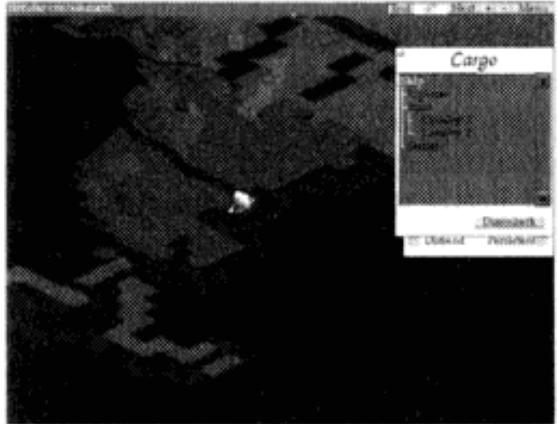
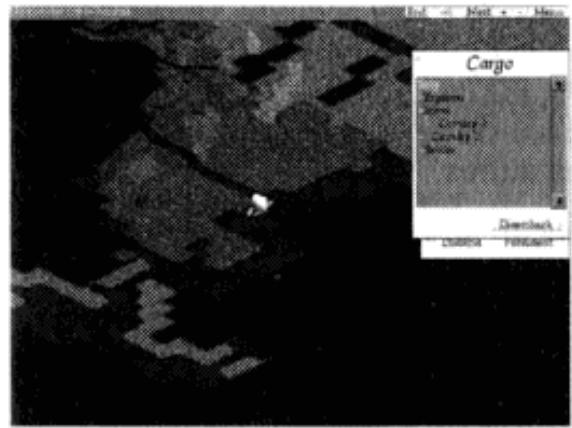
Vous pouvez attacher l'unité d'infanterie seule au leader en cliquant sur l'unité d'infanterie et en la tirant vers le leader. Relâchez la case en surbrillance lorsqu'elle se trouve sur le nom du leader afin de l'attacher au leader. Vous pouvez détacher l'unité de cavalerie (et la rattacher au navire) en cliquant sur l'unité de cavalerie et en tirant sa case en surbrillance sur le nom du navire. Relâchez le bouton de la souris pour détacher l'unité de cavalerie du leader et l'attacher au navire.
Recruter de nouvelles unités
Différents bâtiments dans votre colonie peuvent vous servir à recycler de nouvelles unités. Lorsque vous choisissez cette fonction (à supposer que vous ayez suffisamment de matériaux pour recycler l'unité désirée), la nouvelle unité n'apparaîtra pas avant le tour suivant. Les explorateurs apparaîtront à côté de la taverne qui les a recrutés; les colons apparaîtront à côté du logement qui les a produits; les leaders apparaîtront à côté du centre de la colonie qui les a commissionnés et les navires apparaîtront à côté des docks qui les ont construits. Les unités militaires cependant restent cantonnées dans le fort où elles ont été recrutées jusqu'à ce que vous les détachiez de cette structure (voir section précédente).
Les unités recrutées seront toujours de niveau inférieur ou égal à celui du bâtiment qui les a recrutées. Lorsque vous décidez de recruter une nouvelle unité, vous devriez spécifier le niveau du recrutement (bien que le niveau maximum soit celui du bâtiment où l'unité est recrutée).
Les bâtiments ne peuvent accueillir qu'un nombre limite d'unités, qui ne peut excéder le nombre et le niveau des bâtiments recruteurs. Par exemple, vous ne pouvez recruter plus d'explorateurs que vos tavernes (selon leur niveau) ne peuvent en accueillir.
Remarque: n'oubliez pas de créer de nombreuses unités militaires dès que possible. Vous en aurez besoin pour défendre vos colonies et pour éliminer vos ennemis.
Types d'unités particuliers
Les sections qui suivent détaillent les caractéristiques de chaque unité. Pour plus d'informations concernant le déplacement des unités, la liste des unités, le recrutement des unités, la façon de détacher des unités d'une colonie, d'un leader ou d'un navire, ainsi que d'autres informations générales sur les unités, reportez-vous aux sections précédentes.
Explorateurs et découvertes
Les explorateurs sont des unités ressemblant un peu à Davy Crockett. Ils se déplacent plus loin à chaque tour que toute autre unité et sont particulièrement habiles à franchir les montagnes et à voyager le long des rivières. De nouveaux explorateurs peuvent être recrutés dans les tavernes. Vous pouvez désirer le niveau du nouvel explorateur, à condition qu'il ne soit pas supérieur à celui de la taverne où il a été recruté. Plus son niveau sera élevé, plus loin l'explorateur pourrait se déplacer à chaque tour.
Lorsque les explorateurs ou d'autres unités font d'importantes découvertes dans le Nouveau Monde, une fenêtre apparaitra et vous pourrez y taper le nom de cette découverte (Figure 55). Cliquez sur
La case qui apparait, tapez le nom et appuyez sur la touche ENTREE.
Figure 55. Une fenêtre Découverte. Si l'unité ayant fait la découverte s'est aventurée au-delà de l'écran de jeu, vous pouvez cliquer sur le bouton Trouver de la fenêtre Découverte afin de center l'écran sur la découverte. Lorsque vous faites une découverte, vous soumettez votre revendication à l'Europe. Si vous êtes le pre
mier explorateur à avoir trouvé et nommé cet endroit, votre revendication (et son nom) sera acceptée. Sinon, elle sera rejetée. Remarque: si deux joueurs font la même revendication au même tour, l'avantage ira à celui dont l'unité qui a fait la découverte (en général un explorateur) a utilisé le plus bas pourcentage de déplacements autorisés pendant ce tour avant de faire cette découverte.
Unités militaires
Les unités militaires sont le moyen de défense de vos nouvelles colonies contre les indigènes hostiles et les autres joueurs. On peut aussi les utiliser pour lancer des attaques contre l'ennemi. Les nouvelles unités militaires (infanterie, cavalerie ou artillerie) sont recrutées dans un fort. Elles peuvent être de niveau inférieur ou égal à celui du fort. Les unités de niveau supérieur sont plus puissantes que les autres.
Les unités militaires doivent être attachées à des leaders pour former des armées. Les nouveaux leaders peuvent être commissionnés grâce à la fenêtre Colonie. Le nouveau leader peut être de niveau inférieur ou égal à celui du centre de la colonie qui l'a recruté. Les leaders de niveau supérieur peuvent commander à plus d'unités militaires et accroître vos avantages au combat, ainsi que votre nombre d'attaques par tour sur le champ de bataille.
Les unités militaires, leaders compris, peuvent se déplacer relativement rapidement sur un territoire plat (prairies et déserts), mais elles doivent ralentir lorsqu'elles traversent d'autres types de terrains, en particulier les montagnes et les rivières.
Toutes les unités militaires récupèrent un point de dégats par tour lorsqu'elles se trouvent dans une colonie (elles doivent être attachées à la colonie pour pouvoir guérir de leurs blessures).
Les compétences des unités militaires peuvent être accrues en construisant une école militaire et en investissant dans la recherche. Voir la section Écoles militaires et Recherche et Développement dans le chapitre Colonies et commerce pour plus de détails.
Les leaders sont les chefs de vos armées. Lorsque vous commissionez un nouveau leader, vous pouvez déterminer certaines de ses caractéristiques (Figure 56). Si vous le désirez, vous pouvez donner à votre nouveau leader un nom que vous pouvez taper dans la fenêtre texte prévue à cet effet. Vous pouvez ensuite allouer un certain nombre de points, selon le niveau du leader et les sommes que vous avez investies dans la recherche sur les leaders dans vos écoles militaires (voir Écoles militaires et Recherche et Développement dans le chapitre Colonies et commerce), dans les domaines suivants:
Commandement (augmente le nombre d'unités que le leader peut commander) - Nombre d'attaques par tour de combat - Déplacements (la distance que peut parcourir le leader en un tour) - Charisme (augmente le moral et la résistance des unités sous le commandement du leader et les empêche de paniquer) - Réputation (fait diminuer le moral des unités ennemies)
Le charisme va de 0 à 10, alors que la réputation peut aller de -5 à 10. Les autres compétences des leaders n'ont pas de limite.
Remarque: Lorsque vous leader aura gagné de l'expérience (après avoir remporté des batailles), vous recevez des points supplémentaires que vous pourrez allouer aux domaines mentionnés ci-dessus. Au début d'un tour suivant une victoire au combat, vous recevez un message par l'intermédiaire de la fenêtre Messages. Trouvez le leader victorieux et cliquez deux fois sur lui. Cliquez sur Attribuer experience et sélectionnez le domaine où allouer les points gagnés par le leader. Vous pouze désir d'allouer ces points à tout moment après les avoir gagnés (c'est-à-dire que vous pouze les "economiser" afin d'accroître les compétences onereuses, comme le nombre d'attaques que votre leader peut commander par tour de combat).
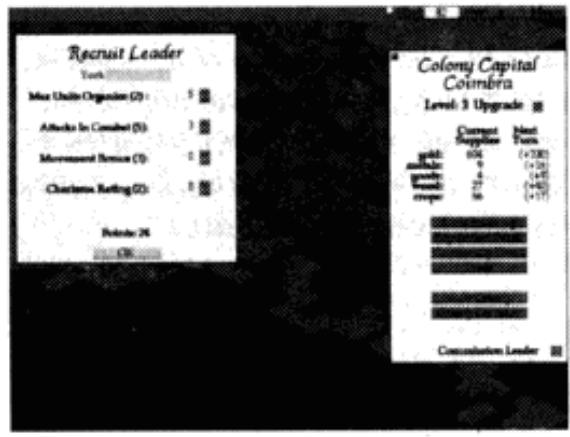
Figure 56. Un nouveau leader arrive. Chaque leader peut contrôler un certain nombre d'unités militaires. Plus le niveau de votre leader est élevé, plus il peut commander d'unités et plus il peut lancer d'attaques pendant chaque tour de combat.
Cliquez deux fois sur un leader (Figure 57) et vous verrez
rez certaines des caractéristiques importantes, comme le nombre d'unités qu'il commande par rapport au nombre d'unités qu'il peut commander. Par exemple, 3/7 indique que ce leader peut commander 7 unités au combat, bien qu'il n'en commande actuellement que 3. La fenêtre Leader vous indique également le nombre d'attaques qu'il peut commander par tour de combat, son bonus de déplacement, son charisme et sa réputation. Voir plus haut pour plus de détails sur chacune de ces caractéristiques.
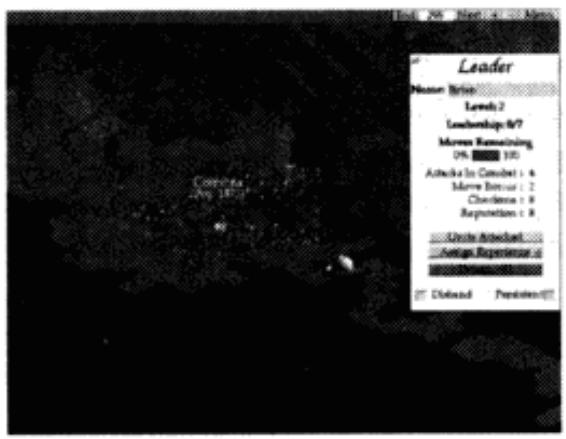
Figure 57. La fenêtre Leader Pour obtenir des informations sur la façon d'attacher ou de réorganiser les unités militaires sous le commandement de votre leader, consultez la section Attacher, détacher et réorganiser de ce chapitre.
Les unités d'infanterie sont composées de soldats à pied. Ils sont armés de mousquets, d'arquebuses ou de pistolets et, à cause de leur coût relativement faible, sont les unités les plus utilisées au combat. Les unités d'infanterie de niveau supérieur peuvent subir plus de dégâts et en causer davantage pendant les batailles que les autres.
Les citoyens de chaque colonie peuvent former une milice d'unités d'infanterie qui les défendra des attaques ennemies. Cette milice est formée des habitants de la colonie. Pour plus de détails, voir la section Défendre les colonies dans le chapitre Combat.
L'infanterie peut se déplacer d'une case par tour pendant les batailles ou elle peut attaquer une fois par tour de combat (s'il reste des attaques à son leader). Elle peut se déplacer et attaquer vers l'avant, l'arrête ou sur les cots. Voir le chapitre Combat pour plus de détails.
Cavalerie
Les unités de cavalerie sont composées de soldats à cheval. Elles peuvent se déplacer de deux cases par tour de combat ou se déplacer d'une case et lancer une attaque. Leurs attaques sont plus efficaces si elles se déplacent immédiatement avant de donner l'assaut (bonus de charge), tant qu'elles n'ont pas paniqué et battu en retraite pour échapper aux unités ennemies lors du tour précédent. Leurs attaques sont deux fois plus efficaces si elles sont combinées
avec les attaques de l'infanterie. Les unités de cavalerie de niveau supérieur peuvent subir plus de dégâts et en causer davantage pendant les batailles que les autres.
Voir le chapitre Combat pour plus de détails sur le rôle de la cavalerie au combat.
Artillerie
Les unités d'artillerie opèrent à longue portée. Elles peuvent lancer des attaques de l'autre côté du champ de bataille. Elles ne peuvent attaquer que les unités (quelles qu'elles soient) se trouvant directement sur leur ligne de tir. Leur efficacité au combat est renforcée lorsqu'elles attaquent en combinaison des attaques d'autres unités et lorsque leur tir est de courte portée. Les unités d'artillerie de niveau supérieur peuvent subir plus de dégâts et en causer davantage pendant les batailles que les autres.
Voir le chapitre Combat pour plus de détails sur le rôle de l'artillerie au combat.
Colonnes
Les colons ressemblant à de petites femmes pèlerines et vous seront à fonder vos colonies dans le Nouveau Monde. Ils transportent tout le matériel nécessaire à la fondation d'une nouvelle colonie et sont pour cette raison les unités les plus lentes du jeu. À cause de leurs déplacements lents, ils valent moins qu'ils voyagent à bord de navires si cela est possible et qu'ils soient placés à proximité d'un futur site de colonie.
Pour fonder une colonie, placez votre colon à l'endroit où vous souhaitez construire un nouveau centre de colonie. Voir la section Fonder une colonie dans le chapitre Colonies et commerce pour obtenir des conseils sur la façon de trouver un bon site pour la colonie.
Le colon doit se couvrir sur un terrain plat pour fonder une nouvelle colonie. Le bouton Fonder apparaîtra en gris jusqu'à ce que vous ayez placé votre colon sur un site ajustat.
Cliquez sur le bouton Fonder pour fonder une colonie. Vous pouvez lui donner un nom en cliquant sur la case Nom et en tapant le nouveau nom. Vous pouvez également conserver le nom par défaut que vous fournir le jeu. Vous pouvez changer d'avis et décider de ne pas fonder cette colonie (dans le même tour seulement) en cliquant deux fois sur le centre de la colonie, puis en sélectionnant Annuler Fondation. Vous récupérerez votre colon et pourrait désirer un meilleur site.
Remarque: chaque colon ne peut fonder qu'une seule colonie. Pour creer d'autres colonies, vous devrez recruter d'autres colons. Pour ce faire, cliquez deux fois sur Logement, puis cliquez sur le bouton. Recruter des colons, enCHOISIGANT LE Niveau DE COLON QUE VOUS DESIREZ RECRTER (Niveau inferieur ou égal à celui du logement). Au début du tour suivant, un colon apparaitra a I'extérieur de la colonie ou il a ete recruté. Les colons de niveau supérieur peuvent transporter davantage de ressources et de personnes avec eux, ce qui permet de développement rapidement la colonie.
Navires
A moins que vous n'incarniez un joueur indigène, vous commencerez la partie à bord d'un navire. Les navires transportent les unités sur les océans. (Cliquez deux fois sur le navire, puis sur le bouton A bord pour voir quelles sont les unités transportées par votre bateau). Les navires se déplacent rapidement sur l'eau. Plus le niveau de votre navire est élevé, plus il se déplace loin à chaque tour, plus il est résistant lors des batailles et plus il peut transporter de passagers.
Les navires sont construits sur les docks. Cliquez deux fois sur les docks où vous souhaitez construire un nouveau navire, puis cliquez sur le bouton Construire un navire. Au tour suivant, votre nouveau navire apparaitra. Le niveau d'un nouveau navire peut être inférieure ou égale à celui des docks où il a été construit. Remarque : seuls les docks construits sur des cases océans peuvent servir à construire des navires. Les docks sur les rivières ou les lacs ne peuvent servir
que de comptoirs, pas de chantiers navals.
Consultez Attacher, détacher et réorganiser dans le chapitre Unités pour plus de détails sur la façon d'embarquer et de débarquer les unités de votre bateau. Remarque: les navires doivent se couvrir à proximité de la côte pour débarquer des unités et pour permettre aux unités terrestres de monter à leur bord.
Les navires peuvent se lancer dans des batailles navales. Voir le chapitre Combat pour plus de détails sur ce sujet.
Tableau d'informations sur les unités
Le tableau ci-dessous vous apporte des informations sur les coûts de recrutement et les compétences de chaque type d'unité dans Conquest of the New World.
| Type d'unite (Niveau) | Cout 1 | Fonctions et competences |
| Explorateurs | rapides; évitant facilement les indigènes hostiles | |
| (1) | 20, 1Pers | |
| (2) | 50, 1Pers | |
| (3) | 100, 1Pers | |
| (4) | 200, 1Pers | |
| Leaders | commandent les unités mil. au combat et déterminent le nombre d'at taques par tour de combat | |
| (1) | 100, 1Pers | |
| (2) | 200, 1Pers | |
| (3) | 350, 1Pers | |
| (4) | 500, 1Pers | |
| Infanterie | se déplace d'1 case ou attaque une fois par tour de combat | |
| (1) | 5, 1M, 10Pers | |
| (2) | 10, 2M, 15Pers | |
| (3) | 15, 5M, 1P, 20Pers | |
| (4) | 20, 10M, 2P, 25Pers | |
| Type d'unite (Niveau) | Cout 1 | Fonctions et competences |
| Cavalerie | se déplace de 2 cases ou d'1 case et attaque une fois par tour de combat | |
| (1) | 10, 2M, 10Pers | |
| (2) | 20, 5M, 15Pers | |
| (3) | 30, 10M, 2P, 20Pers | |
| (4) | 40, 16M, 5P, 25Pers | |
| Artillerie | se déplace d'1 case ou tire sur une case dans la même colonne une fois par tour de combat | |
| (1) | 10, 5M, 5Pers | |
| (2) | 20, 10M, 10Pers | |
| (3) | 30, 20M, 2P, 15Pers | |
| (4) | 40, 32M, 5P, 20pers | |
| Colons | transportent tout l'équipement nécessaire à la fondation d'une colonie | |
| (1) | 50$, 15B, 15R, 150Pers |
(2) 100$, 30B, 30R, 300Pers
(3) 150$, 10M, 45B, 45R, 450Pers
(4) 200M, 60B, 60R, 600Pers
| Navires | naviguent sur les océans et transportent les unités sur la mer |
| (1) | 50, 4M, 10B, 80Pers |
| (2) | 100, 8M, 20B, 120Pers |
| (3) | 150, 20M, 8P, 50B, 160Pers |
| (4) | 200, 40M, 20P, 100B. 200Pers |
1 - Abréviations utilisées
B = Bois P = Produits
M = Métaux Pers = Personnes
Il existe deux sortes de combat dans Conquest of the New World. Les unités militaires peuvent attaquer d'autres unités, des indigènes ou des colonies. De plus, les navires peuvent se lancer dans des batailles navales avec d'autres navires. Vous ne pouvez attaquer que les joueurs avec lesquels vous avez des relations diplomatiques de belligérance ou pire (voir le chapitre Diplomatie). Les sections suivantes détaillent la façon dont on commence, conduit et termine une bataille.
Attaque des unités ou des colonies
Seules les unités militaires (infanterie, cavalerie, artillerye et leaders) peuvent lancer des attaques terrestres. Cliquez sur l'unité et tirez-la sur l'unité, la tribu ou la colonie que vous souhaitez attaquer. Si vous êtes suffisamment proche de votre cible pour l'atteindre en un tour, vous pourriez désirer de la détruire, de vous en emparer ou de lancer un raid, selon la nature de la cible. Cliquez sur les boutons correspondants pour lancer ces actions.
Si vous attaquez une unité, votre seule option est de détruire la cible. Si vous attaquez une colonie (Figure 58), vous pouvez essayer de lancer un raid ou de capturer votre cible. Les colonies qui tombent entre les mains ennemies subissent des dégâts. Remarque: les joueurs indigènes ne peuvent pas s'emparer des colonies des joueurs européens et ces derniers ne peuvent s'emparer des colonies indigènes. Si vous essayez de vous emparer d'une colonie, vous n'y parviendrez que si vous êtes victorieux au combat.
Vous n'avez pas besoin de remporter la bataille pour être victorieux lorsque vous décidez de lancer un raid sur une colonie. L'objectif du raid est de prolonger la bataille ; plus celle-ci est longue, plus vous causerez de dégâts pendant le raid. Après le quatrième tour de bataille, un bâtiment sera détruit par tour. De plus, s'il s'agit d'une structure de niveau 1, la moitié de la valeur de ce bâtiment (ou de son coût d'amélioration le plus récent) sera donné à l'attaquant comme butin de guerre. Au troisième tour de bataille, l'attaquant reçoit également, à chaque tour, 10% des ressources en réserves de la colonie. Remarque : les 10% concernent les ressources restant dans les stocks après le dernier tour de combat. Avec chaque tour, la quantité de nouvelles ressources gagnée par l'assaillant diminuera. Si le raid se poursuit jusqu'à ce que toutes les forces du défenseur soient éliminées ou qu'elles battent en retraite, la colonie sera détruite. Les forces de défense qui battent en retraite apparaîtront à côté du site de l'ancienne colonie au début du tour suivant.
Figure 58. Attaquer une colonie
Querelles avec les indigènes hostiles
Pendant la phase d'exploration, il arrivera à vos unités de s'approcher d'un peu trop près de villages indigènes qui leur sont hostiles (vous pouvez provoquer délibérément
un affrontement en plaçant vos unités à proximité de colonies indigènes hostiles ou en ciblant une tribu indienne en particulier). Lorsque cela se produit, une fenêtre apparaitra et vous proposera d'attaquer ou d'éviter la confrontation (Figure 59).
Figure 59. Rencontre avec des indigènes hostiles
Remarque: Les explorateurs, les colons et les leaders solitaires ne peuvent pas se battre. S'ils s'approchent de trop près d'indigènes hostiles et ne peuvent éviter la confrontation, ils seront tout simplement éliminés. Cliquez sur le bouton Eviter pour échapper à l'attaque. Si vous con
continuez de vous approcher de ces tribus, le bouton Eviter finira par apparaître en gris et vous serez obligés d'attaquer, même si cela signifie que votre unité sera éliminée.
Si l'unité est un leader avec des unités attachées, vous pouvez désirer d'attaquer les indigènes hostiles que de vous enfuir. Dans ce cas, cliquez sur le bouton Attaquer. Remarque: si une unité rencontre des indigènes hostiles en dehors de l'écran, centrez l'écran de jeu sur votre unité en cliquant sur le bouton Trouver de la fenêtre qui apparait.
Pour annuler une attaque : avant la fin de votre tour, cliquez deux fois sur l'unité attaquante et cliquez sur le bouton Annuler.
Lorsque vous vous battez contre des indigènes hostiles, la force de la tribu indienne détermine le nombre et la qualité de ses unités sur le champ de bataille. De plus, plus la tribu est grande et puissante, plus elle a de chances d'intercepter vos unités, même loin de leur village.
Défendre les colonies
Lorsque vous attaquez une colonie ou lorsque vos colonies sont attaquées, il est bon de connaître les moyens de défense de la colonie. Pour obtenir ces informations, cliquez d'abord deux fois sur un fort dans la colonie (Figure 60) (vous devez avoir un fort pour obtenir ces informations).
Figure 60. Déterminer les moyens de défense d'une colonie.
La fenêtre Fort vous montre le nombre d'unités de milice (toujours des unités d'infanterie ou d'artillerie de niveau 2) que la colonie reçoit en cas d'attaque. Ce nombre dépend du niveau de la colonie. Si les unités de milice tombent au combat, la population de votre
Colonie diminuera.
Pour chaque fort, des unités d'artillerie supplémentaires apparaitront pour défendre la colonie en cas d'attaque. De plus, toute unité militaire se trouvant dans la colonie participera à sa défense. Si la colonie contient plus d'un leader, le meilleur d'entre eux sera choisi pour défendre la colonie. Il se verra confier les valeurs unités de la colonie (qu'elles soient déjà attachées à un autre leader ou non). Enfin, les tribus amicales à proximité du centre de la colonie peuvent également se joindre à la défense.
Combat sur le champ de bataille
Tout combat se termine lorsque tous les joueurs ont fini leur tour et avant le début du tour suivant. Le combat a lieu sur une grille de 3x4 cases (Figure 61). Notre but est de vous emparer du drapeau de votre adversaire en déplaçant une unité sur la case où se trouve ce drapeau. Vous pouvez également gagner une bataille en éliminant toutes les unités ennemies sur le champ de bataille ou en FORÇANT VOTRE ADVERSAIRE à battre en retraite. Dans le menu principal, cliquez sur le bouton Démo de combat pour voir comment se déroule une bataille.
Figure 61. Le champ de bataille L'attaquant se déplace le premier. Pendant chaque tour de combat, vous pouvez déplacer une ou toutes vos unités. Toutefois, le niveau de votre leader détermine le nombre d'attaques que vous pouvez lancer. Les unités ne peuvent se déplacer qu'en avant, en arrêté ou sur les cots; pas en diagonale. De même, on ne peut lancer d'attaques en diagonale.
Se déplacer et attaquer avec des unités
Pour déplacer des unités, cliquez sur l'unité pour la mettre en surbrillance, puis cliquez sur la case en surbrillance qui servira de destination. Remarque: si vos unités occupent une case à côté d'une unité ennemie (les diagonales ne comptent pas), elle ne peut se déplacer que sur une case ne se trouvant pas à côté d'une unité ennemie. Les unités d'artillerie et d'infanterie peuvent se déplacer d'une case par tour de combat; la cavalerie de deux cases.
Pour attaquer avec des unités, cliquez sur les unités qui sont participer à l'assaut sur une case cible occupée par l'ennemi. Lorsque vous avez mis en surbrillance toutes vos unités, cliquez sur la case cible. Remarque: les unités d'artillerie et d'infanterie ne peuvent attaquer que si elles ne se sont pas déplacées pendant le tour de combat. La cavalerie se déplacer d'une case avant d'attaquer, mais pas si elle a déjà attaqué pendant le même tour de combat.
Pour déplacer toutes les unités ou les faire attaquer dans une case particulière, maintenez enfoncée la touche ALT et cliquez sur une partie inoccupée de cette case. Cliquez ensuite sur la cible.
Remarque: Les unités ne peuvent se déplacer que sur des cases vides ou occupées par des unités alliées. Les cases peuvent contenir jusqu'à six unités d'infanterie. Chaque unité de cavalerie et d'artillerie représente deux unités d'infanterie lorsqu'il s'agit d'occupation des cases sur la grille de combat.
Finir votre tour de combat
Lorsque vous avez terminé tous les déplacements et toutes les attaques que vous vouliez effectuer, cliquez sur le bouton Fini pour terminer votre tour.
Unités militaires sur le champ de bataille, force des attaques et dégats
Cette section contient une compilation d'informations qui vous aideront à préparer vos tactiques de combat:
Réserves et rangées de départ: toutes les unités commencant le combat dans les réserves, en dehors du champ de bataille. La première rangée devant les réserves d'un joueur est la rangée de départ.
Influence d'un leader : votre leader détermine le nombre d'attaques que vous pouvez lancer par tour de combat. Il influence également le moral de vos troupes (par son charisme) et des troupes ennemies (par sa réputation). Si vous remportez la bataille, votre leader gagnera des points d'expérience qui pourront être utilisés pour améliorer ses compétences, à l'exception de sa réputation. La réputation d'un leader dépend de ses victoires et défaites au combat.
Cibles des attaques : l'infanterie et la cavalerie ne peuvent attaquer que des unités se trouvant sur des cases avoisinantes (pas en diagonale). Les unités d'artillerie peuvent attaquer des unités séparées d'elles par plusieurs cases, tant que la cible se trouve dans la même colonne.
Quota de déplacements et d'attaques pour les unités : les unités d'infanterie peuvent choisir de tirer ou de se déplacer d'une case par tour. Les unités de cavalerie peuvent se déplacer de deux cases ou se déplacer d'une case et tirer dans le même tour. Si les unités de cavalerie se déplacent et attaquent dans le même tour, elles reçoivent un bonus de charge pour leur attaque, à condition qu'elles n'aient pas paniqué et battu en retraite au tour précédent. Les unités d'artillerie peuvent se déplacer d'une case par tour, mais sont limitées à la rangée de départ du champ de bataille. Les attaques de l'artillerie sont plus efficaces lorsqu'elles sont à courte portée.
Puissance des attaques et dégâts subis: toutes les unités sur le champ de bataille ont un niveau (ou puissance de combat) qui va de un à cinq. Ce chiffre détermine la quantité de dégâts que cette unité peut subir. Il détermine également la force de cette unité. Si ce chiffre diminue (à cause des dégâts subis), la force et les points de frappe de l'unité diminuent. Lorsqu'on atteint zéro, l'unité meurt.
Guérison: les unités ne peuvent pas guérir sur le champ de bataille ou pendant les voyages. Elles doivent se couver dans une colonie (attaches à un centre de colonie) pour cela. Pendant la guérison, l'unité blessée recupère un point de force par tour.
Moral, panique et retraite: lorsque les unités subissent des dégats, il est possible que leur moral baisse, qu'elles paniquent et reculent d'une case vers leurs réserves. Plus une unité subit de dégats, plus il est probable qu'elle batte en retraite. Si le leader de l'unité possède un fort charisme, il remontera le moral de ses troupes et diminuera les risques de retraite. Toutefois, si le leader ennemi possède une forte réputation, il augmentera les risques de retraite de votre unité blessée. Si une unité ne peut pas battre en retraite car son chemin se trouve bloqué, elle recevra un point supplémentaire de dégats pendant qu'elle reste sur sa position.
Numéros blancs, rouges et jaunes : sur le champ de bataille, les unités portant des numeros blancs sont des unités militaires recrutées ; les numeros rouges représentent des unités de milice ou d'artillerie (des forts) venues défendre la colonie. Si une unité de milice rouge subit des dégats, la population de la colonie diminuera. Les dégats subis par les unités d'artillerie rouges par contre n'influenceront pas la population. Les numeros jaunes représentent les indigènes amicaux venus participer à la défense de la colonie.
Attaquer les unités d'artillerie : si des unités de cavalerie ou d'infanterie attaquent une case seulement occupée par une unité d'artillerie, celle-ci peut subir des dégâts supplémentaires. Les unités d'artillerie sont plus efficaces lorsqu'elles tirent sur des unités de cavalerie ou d'infanterie que lorsque leur cible est une autre unité d'artillerie. Ceci est une pénalité de contrebatellerie.
Bonus de flanc et de forces combinées : si vous lancez des attaques de forces combinées (en attaquant une case cible avec plus d'un type d'unités), vos attaques seront plus efficaces. De plus, si vous lancez vos attaques à partir de plus d'une case, vous gagnerez un bonus de flanc. Plus vous incluez de cases dans l'attaque, plus grand sera le bonus.
Pour lancer des attaques de force combinées, vous devez avoir plus d'un type d'unité capable d'attaquer une case cible. Cliquez sur chaque des unités que vous souhaitez inclure dans l'assault (y compris les unités d'infanterie et de cavalerie voisinantes, ainsi que les unités d'artillerie correctement positionnées). Il ne vous reste plus ensuite qu'à cliquer sur la case cible.
Les bonus de flanc et de forces combinées s'accumulent. Nous vous conseillons donc d'utiliser autant d'unités que possible dans autant de cases que possible pour lancer des attaques. Ces deux types de bonus sont plus efficaces car ils sont capables de causer plus de dégâts chez l'ennemi.
- Qui est touché ?: Si une attaque est lancée contre une case cible, contenant plus d'un type d'unité, l'unité la plus susceptible de subir
des dégâts dépend des unités attaquantes et défendantes. En fait, les unités sont plus susceptibles d'attaquer des unités similaires. Ainsi, l'infanterie attaquera l'infanterie, la cavalerie et la cavalerie et l'artillerie tirera de préférence sur d'autres unités d'artillerie. Par exemple, si vous avez une case remplie d'unités de cavalerie et qu'elle va probablement être attaquée par une escouade d'infanterie au tour suivant, il serait sage de déplacer certaines de vos unités d'infanterie sur la case avec votre cavalerie afin d'essuyer le plus fort de l'attaque.
Fuir
Cliquez sur le bouton Retraite si vous voulez fuir du champ de bataille. Vos ennemis pourront vous tirer dessus une dernière fois avant que vos troupes ne s'enfuient. N'oubliez pas que si une armée déserte une colonie qu'elle défendait, cette colonie tombera entre les mains de l'assaillant ou, en cas de raid, elle sera détruite.
- Cliquez sur le bouton Annuler pour revenir sur votre action. Vous ne pouvez pas revenir sur vos attaques cependant. Vous pouvez continuer à cliquer sur le bouton Annuler pour revenir successivement sur les actions que vous avez entreprises pendant un tour. Vous ne pouvez pas revenir sur des actions entreprises lors de votre dernier attaque, ou lors d'un tour précédent.
Entraînement avec la démonstration de combat
Si vous pouvez aiguiser vos techniques de combat ou simplement vous lancer dans des batailles pour le plaisir, cliquez sur le bouton Démo de combat dans l'écran de menu de jeu. Une fenêtre de Paramètres de combat (Figure 62) apparaitra. Cliquez sur la case située à côté de Nom et donnez un nom à cette bataille. Cliquez ensuite sur la case à côté de Lieu et choisissez un lieu pour la bataille (forêt, rivière ou prairie). Le lieu n'a pas d'effet sur la bataille; il n'influence que le graphisme du champ de bataille. Choisissez le nombre de points que vous désirez allouer à chaque joueur pour l'achat d'unités (entre 5 et 40) en cliquant sur les boutons < et > à côté de Points. Cliquez sur Reprise pour faire apparaitre la fenêtre Sélection des adversaries (Figure 63).
Figure 62. Fenêtre Paramètres de Combat
Figure 63. Fenêtre Sélection des adversaries
À partir de la fenêtre Sélection des adversaries, vous pouvez déterminer qui de l'ordinateur (IA) ou de vous sera l'attaquant et le défenseur. (Vous pouvez incarner les deux camps si vous le désirez ou demander à l'ordinateur d'incarner les deux camps).
- Cliquez sur Commencer pour sélectionner les unités de chaque joueur ou sur Réinitialiser pour retourner à la fenêtre des paramètres de combat.
Si vous sélectionnez Commencer, la prochaine fenêtre qui apparaîtra sera la fenêtre Stratégie de combat (Figure 64) pour l'attaquant. Sélectionnez le pays que l'attaquant incarne, puis allouez des points pour l'achat d'unités d'infanterie, de cavalerie et
d'artillerie ou l'achat de points pour le leader. N'oubliez pas que les joueurs indigènes ne peuvent pas acheter d'unités d'artillerie mais reçoivent davantage de points que les autres joueurs.
Figure 64. Fenêtre Stratégie de combat
Les coûts de l'achat des unités ou des points d'attaque des leaders sont les suivants:
Unité d'infanterie: 1 point
Unité de cavalerie: 2 points
Unité d'artillerie: 2 points
Points d'attaque du leader: 3 points
Remarque : chaque unité achetée est une unité militaire de niveau 4. Chaque point alloué aux points d'attaque des leaders accroit le nombre d'attaques qu'un camp peut lancer à chaque tour de combat.
Lorsque vous avez terminé, cliquez sur le bouton Reprise pour accéder à la fenêtre Stratégie de combat du défenseur. Allouez des points ici et cliquez sur Reprise pour commencer la bataille.
Bataille navale
Un navire peut en attaquer un autre. Comme pour les autres combats, les batailles navales se déroulent en un tour, les résultats étant affichés dans la fenêtre Messages du début du tour suivant.
Pour attaquer un navire ennemi, cliquez sur votre bateau et tirez-le sur le vaisseau ennemi (Figure 65). Choisissez alors de Couler, Aborder ou d'Annuler l'attaque. Si vous changez d'avis, cliquez deux fois sur votre navire et cliquez sur Annuler attaque.
Figure 65. Attaquer un navire ennemi Les batailles navales seront terminées à la fin du tour. L'ordinateur déterminera lequel des navires a obtenu le meilleur "facteur vent" ou a effectué les salariés pendant la bataille. Le facteur vent est influencé par la taille du navire, les plus petits bateaux étant
les plus avantagés. Les bateaux endommagés obtiendront un bon facteur vent beaucoup plus difficilement que les autres. L'ordinateur déterminera ensuite, en se basant sur son analyse de la présente situation, si le navire défenseur essaiera de couler ou d'aborder son adversaire ou encore tentera de prendre la fuite. Chaque navire essaiera ensuite d'accomplir la mission qui lui a été confiée.
Si le navire défenseur parvient à s'enfuir, la confrontation prend fin et les deux bateaux s'en sortiront indemnes.
Un duel au canon (pour tenter de couler le bateau ennemi) peut endommager ou couler un des navires ou même les deux. Les vaisseaux endommagés se déplacent plus lentement et doivent regagner les docks pour réparations. Placez un navire endommagé près de vos docks et ses avaries seront réparées (un point ou un niveau par tour).
Les actions d'abordage sont des combats rapprochés entre les équipages (unités d'infanterie, dont le nombre dépend de la taille du navire) et les unités militaires se trouvant à bord des vaisseaux. À la suite d'actions d'abordage, un ou les deux navires peuvent être endommagés ou coulés ou l'un d'entre eux peut tomber entre les
mains de l'ennemi. Les unités militaires à bord des navires combattent au maximum de leur force s'il s'agit de l'infanterie. Elles se battent à la moitié de leur force s'il s'agit de cavalerie, et ne combattront pas du tout s'il s'agit d'unités d'artillerie.
Les résultats de toutes les actions, abordage et combat rapproché compris, seront déterminés par l'ordinateur et affichés dans la fenêtre Messages au début du tour suivant.
Chapitre 7: diplomatie
La diplomatie est un élément important de Conquest of the New World. Vous pouvez utiliser des stratégies diplomatiques dans le but d'influencer vos relations avec votre patrie d'origine et les autres pays, rester en bons termes avec eux jusqu'à ce que vous soyez prêt à proclamer toute indépendance ou à déclarer la guerre. Vous pouvez également influencer la façon dont les indigènes vous perçoivent. La plupart des actions diplomatiques se déroulent dans la fenêtre Diplomatie, à laquelle vous accédez par la fenêtre Menu principal (cliquez sur Menu sur l'écran de jeu). Les sections de ce chapitre détaillant les fonctions importantes de cet écran, ainsi que les actions diplomatiques qui influencent les tribus indigènes.
Avis général : restez en bons termes avec la métropole
Pour les joueurs européens (ceci ne concerne pas les joueurs indigènes), il est vital d'entretenir de bonnes relations avec leur patrie d'origine, au moins jusqu'à ce qu'ils décident de déclarer leur independance ou qu'ils puissent se protéger des représailles. Rester en bons termes avec la patrie d'origine comprend les choses suivantes:
- emis de votre pays. La fenêtre Messages vous informera de tout changement de statut qui intervient entre votre patrie et les autres pays; Si vous doutez, vérifiez quelles sont les relations qu'entretient votre pays avec un autre pays en regardant la fenêtre Diplomatie.
- Payer rapidement ses impôts.
Remarque : si vous provoquez la colère de votre pays par des actions répétées contre lui, il en viendra à supposer que vous avez déclaré de facto votre indépendance. Il vous déclarera alors la guerre, un état de faits des plus dangereux si vous n'y êtes pas préparé.
Vérifier les statuts diplomatiques
Allez à la fenêtre Diplomatie (dans la fenêtre Menu principal) pour vérifier quelles sont les relations de votre pays avec les autres nations.
Établir des relations diplomatiques
Vous ne pouvez établir de relations diplomatiques ou commerciales avec d'autres joueurs avant d'avoir trouvé une de leurs colonies.
Proposer un changement de statut diplomatique
Proposer un changement de statut diplomatique est un moyen d'essayer d'améliorer (ou d'aggraver) les relations avec votre pays ou avec les autres joueurs. Dans la fenêtre Diplomatie, cliquez sur le bouton Nos situé à côté du joueur avec lequel vous souhaitez modifier les relations. Proposez ensuite votre changement de statut des relations diplomatiques avec ce joueur.
Attaquer les autres joueurs
Vous ne pouvez attaquer les unités ou les colonies d'un autre joueur à moins que votre statut avec ce joueur soit Belligérant ou pire. Consultez la section précédente pour savoir comment dégrader des relations diplomatiques.
Joueurs européens: guerre d'indépendance.
En plus de limiter vos combats, votre commerce et vos options diplomatiques, votre patrie d'origine continuera à augmenter les impôts avec le temps. Même les joueurs les plus obéissants finiront par pouvoir proclamer leur indépendance.
Il existe deux façons de déclarer son indépendance pour un joueur indépendant. Il peut d'abord provoquer la colère de son pays de telle sorte que la métropole déclare elle-même la guerre (voir la section Avis général: restez en bons termes avec la métropole plus haut). L'autre manière est d'accéder à la fenêtre Diplomatie et de cliquer sur le bouton Déclarer l'Indépendance.
Quelle que soit la façon dont vous le faites, une fois que vous avez déclaré votre indépendance, votre patrie d'origine enverra ses troupes pour attaquer vos colonies. Vous devez remporter trois batailles de cette guerre pour accéder à votre indépendance.
Si vous changez d'avis avant de gagner un second assaut lancé par la métropole sur votre colonie, vous pouvez rechercher la paix dans la fenêtre Diplomatie. Si vous avez déjà remporté deux victoires, vous pouvez désirer de rechercher la paix ou de rechercher à créer Commonwealth. Un commonwealth n'est pas aussi intéressant que l'indépendance, mais vous obtiendrez des réductions d'impôts et serez plus libres dans vos relations avec les autres joueurs.
Si, après avoir créé un commonwealth, vous décidez de déclarer toute inféquence, vous n'aurez besoin que de deux victoires supplémentaires contre la métropole pour obtenir cette indépendance.
Quel que soit le résultat, un joueur récupérera le contrôle de toutes ses colonies à la fin de la guerre d'indépendance. Les colonies qui étaient tombées entre les mains ennemies pendant la guerre seront rendues, probablement dans un état pitoyable (dommages, stocks pillés et population réduite).
Si un gagne la guerre d'indépendance, il devient totalement autonome. Il ne paiera plus d'impôts et fera du commerce avec l'Europe à de plusieurs cents. Il peut modifier ses relations diplomatiques avec les autres joueurs à volonté. Enfin, il obtiendra des points de victoire supplémentaires à la fin de la partie. Des points de victoire (moins nombreux pourtant) sont également accordés en cas de commonwealth.
Joueurs indigènes: fédération
Les joueurs ne peuvent pas déclarer leur indépendance, mais ils peuvent désirer la fédération, dans la fenêtre Diplomatie, lorsqu'ils sont prêts à franchir ce pas. Le joueur indigène doit remporter plusieurs batailles successives (tout comme les joueurs européens en guerre d'indépendance) dans leurs colonies avant d'acquérir le statut recherché.
Lorsque vous essayez de vous fédérer, vous ne pouvez plus changer d'avis par la suite ; vous ne pouvez pas "recherche la paix". Si vous perdez, les résultats seront les mêmes qu'en cas de défaite d'un joueur européen dans une guerre d'indépendance ; si vous êtes victorieux, vous recevez des points de victoire supplémentaires à la fin de la partie.
Si vous parvenez à former une fédération, vous en tirerez les bénéfices et défis suivants:
- Toutes les tribus indiennes non-fédérées finiront par vous être hostiles et gagneront de la force, lançant de grandes campagnes contre vos colonies.
- Vous pouvez choisir de fédérer des tribus indiennes en les attaquant et en gagnant ces batailles.
- Toute tribu que vous battez (tribu federée) deviendra instantanément votre alliée et défendra vos colonies contre les autres joueurs.
- Les tribus federées doublent leur force, lancent de plus grands raids contre les ennemis et bénéficient des recherches de vos écoles militaires.
- Les tribus fédérées suivent toute ligne diplomatique avec les joueurs européens.
- Les tribus fédérées doublent leur capacité commerciale (seulement pour les joueurs indigènes) de toute matière première à chaque tour. Elles peuvent également faire du commerce avec toutes vos colonies (quelle que soit la distance).
- Des points de victoire supplémentaires sont accordés à chaque tribu qui est conquise et fait partie de la fédération.
Payer les impôts
La fenêtre Diplomatie vous permet de payer vos impôts ou de désirer de les payer automatiquement (en cliquant sur le bouton Impôts et en plaçant une coche près de Automatique). Si vous désirez payer manuellement, allez à la fenêtre Diplomatie et cliquez sur Payer impôts lorsque votre patrie d'origine exige le paiement (vous en serez informé par la fenêtre Messages au début du tour). Souvenez-vous que vous provoquerez la colère de votre métropole si vous ne payez pas rapidement.
Utiliser les espions
Si vous pouvez savoir comment sont gérées les colonies de vos adversaires ou si vous souhaitez saboter les efforts de l'ennemi, vous pouvez utiliser la fenêtre Diplomatie pour envoyer des espions dans les colonies ennemies. Si la mission est un succès, vous obtiendrez les informations ou détruirez la cible visée. Si votre espion échoue et qu'il est capturé, il peut Mourir avec son secret ou avouer. S'il avait, votre adversaire saura qui lui a envoyé un espion et ne sera peut-être pas très compréhensif.
Tribus indigènes
Les tribus indigènes peuvent être à la fois une bénéfication et une malé-diction. Les tribus indiennes amicales vivant à proximité de votre colonie feront du commerce avec vous. Elles peuvent également vous aider à défendre votre colonie en cas d'attaque ennemie. Toutefois, toute tribu indigène peut occasionnellement lancer des raids sur les colonies environnantes, même les tribus amicales, bien que leur raids soient plus rares que ceux des tribus neutres ou hostiles.
Les tribus hostiles patrouillent de manière active leurs frontières et essaient de provoquer des combats si quiconque entre sur leur territoire.
Si vous attaquez une tribu indienne (en vous promenant trop près d'une tribu hostile et en attaquant si la confrontation est inévitable ou en ciblant délibérément les tribus indiennes), vous pouvez les éliminer si vous remportez le combat. Toutefois, de telles actions délabrement hostiles ne vous rendront pas populaires auprès des autres tribus et vos relations avec les indigènes se dégraderont, risquant de compromettre vos relations commerciales et d'augmenter les possibilités de raids sur votre colonie.
Chapitre 8: jeux multijoueurs
Conquest of the New World propose une option de jeu multijoueurs via modem, en réseau et par courrier électronique. Les sections suivantes détaillent la procédure pour commencer un jeu multijoueurs et comment participer à une partie déjà commencée. En plus des détails concernant l'installation et la participation à une partie multijoueurs, cette option est similaire au jeu contre l'ordinateur seulement. Consultez Fabriquez votre jeu personnelisé et les autres chapitres du manuel décrivant la façon de jouer à Conquest of the New World.
Commencer un jeu multijoueurs
Un des joueurs humains dans une partie multijoueurs doit installer et enregistrer le jeu. Ce jour doit sélectionner Créer nouveau jeu dans la section Multijoueurs de l'écran principal de jeu (Figure 66).
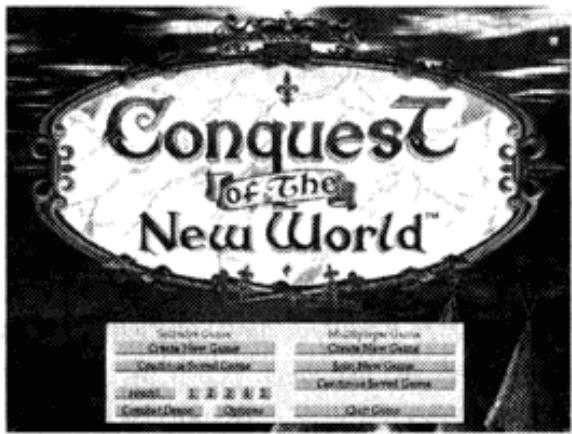
Figure 66. L'écran principal du jeu.
Vous accéderez à l'écran de configuration du jeu (Figure 67). La plupart des options dans l'écran de configuration de jeu multijoueurs sont identiques aux options offertes dans la configuration d'un jeu en solo (voir la section Écran de configuration d'un jeu personnalisé pour
plus de détails). La seule différence est que vous pouvez désirer le nombre de joueurs humains et contrôlés par ordinateur qui vont participer. Vous pouvez désirer de un à cinq joueurs humains, sans joueur contrôlé par ordinateur. Si vous désirez avoir les deux types de joueurs, vous pourrez faire participer jusqu'à quatre joueurs contrôlés par ordinateur contre deux joueurs humains.
Remarque: deux joueurs ne peuvent incarner le même pays! Décidez à l'avance qui jouera pour la France, l'Espagne, etc.
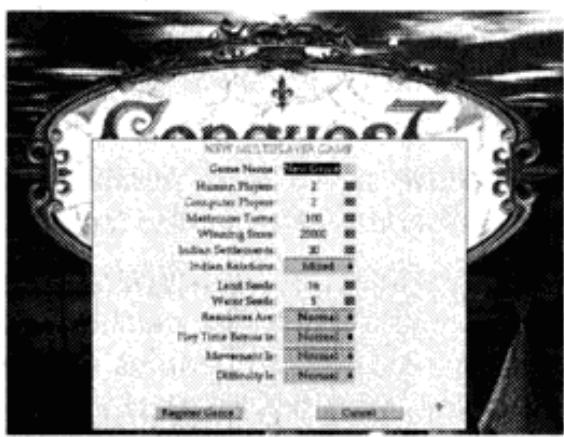
Figure 67. Écran de configuration du jeu multijoueurs
Lorsque vous avez besoin du nombre de joueurs dans la partie, finissez de configurer le jeu. Lorsque cela est fait, cliquez sur le bouton Enregistrer pour accéder à la fenêtre Ajouter nouveau joueur (Figure 68). Pour créer maintenant votre personne, sélectionnez les
caractéristiques (voir la section Configurer les caractéristiques de votre joueur dans le chapitre Fabriquer votre jeu personnalisé), et cliquez sur Ajouter joueur. Vous pouvez également sélectionner Annuler afin de quitter et de créer un personnel plus tard. Lorsque vous décidez de revenir à cette option, sélectionnez Participer à un nouveau jeu dans l'écran Menu principal, cliquez sur le nom du jeu, sélectionnez vos caractéristiques, puis sélectionnez Ajouter joueur.
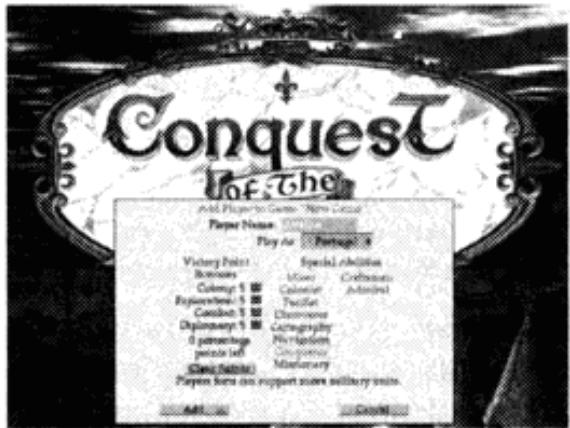
Figure 68. Fenêtre Ajouter nouveau joueur
Lorsque tous les joueurs humains ont rejoint la nouvelle partie (voir section suivante), soit en réseau, modem ou sur le même ordinateur, le nouveau jeu pourrait commencer. Une fenêtre Jeu multijoueurs (Figure 69) apparaitra, détaillant tous les joueurs de la partie sur une
série de boutons. Les boutons des joueurs contrôlés par ordinateur apparaissent en gris et sont inaccessibles aux joueurs humains. Pour prendre votre tour, cliquez sur le bouton portant votre nom (lorsqu'il n'est pas en gris) et commencez à jouer.
Cliquez sur le bouton Tour suivant pour terminer votre tour. À ce moment, la fenêtre Jeu multijoueurs réapparaitra, mais votre nom s'aff-
s'affichera en rouge et vous ne pourrez pas passer au tour suivant avant que tout le monde ait fini son tour, que l'ordinateur traite les commandes de tous les joueurs et que les combats soient terminés. Pour terminer un combat sur terre, les joueurs humains impliqués dans la bataille doivent "s'engager" en cliquant sur les boutons qui apparaissent avec leur nom. Ils peuvent alors se lancer dans la/les bataille(s). Lorsque toutes les batailles sont terminées, le tour suivant commencera.
Figure 69. Fenêtre Jeu multijoueurs
Se connecter et participer à un jeu multijoueurs
Si vous désirez participer à un nouveau jeu multijoueurs sur le même ordinateur qu'un autre joueur, sélectionnez Participer à un nouveau jeu dans l'écran Menu principal, sélectionnez la partie multijoueurs à laquelle vous pouvez participer (il vous faudra peut-être cliquer sur le bouton Suite pour trouver la partie que vous cherchez s'il y a beaucoup de jours à l'écran), puis définissez les caractéristiques de votre joueur. Sélectionnez Ajouter joueur lorsque vous avez terminé.
Si vous désirez participer à un jeu multijoueurs en réseau (IPX, en série et connexions modem acceptés), commencez par sélectionner le bouton Options dans l'écran Menu jeu. Cliquez sur le bouton Réseau (Figure 70) puis désignez le type de connexion que vous pouvez faire:
Figure 70. Options en réseau
Si vous désirez une connexion IPX, vérifiez d'abord que votre machine possède un gestionnaire IPX. Une sélection de programmes utilitaires sont disponibles sous DOS et Windows 3.1 et sont communément utilisés pour supporter les yeux en réseau. Windows 95 possède un support IPX intégré.
Remarque: si vous essayez de connecter un réseau IPX entre deux machines possedant des versions de Windows différentes (Windows 3.1 et Windows 95), il vous faudra peut-être régler vos configurations de réseau. Consultez la section Dépannage plus bas pour plus de détails. Lorsque vous désissez une connexion IPX, une fenêtre Statut du réseau apparait (Figure71). Vous y trouvez la liste de toutes les machines ayant lancé le jeu et étant connectées au même réseau IPX. La liste vous montre le nom du joueur, vous indique si le jeu est activé ou non, et ce que le est en train de faire actuellesment. On vous indiquera également le nombre de joueurs qui doit encore participer à la partie pour qu'elle puisse commencer.
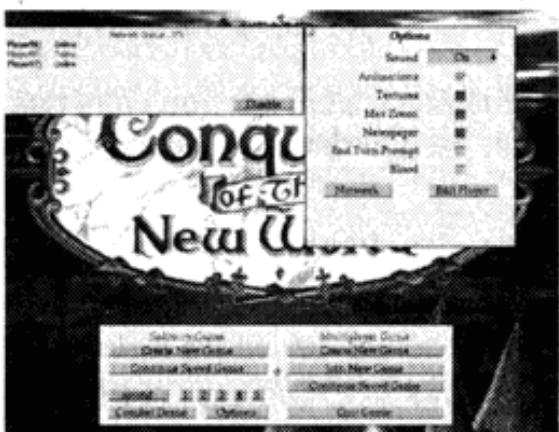
Figure 71. Fenêtre Statut du réseau Lorsqu'un joueur create un nouveau jeu (voir section précédente), les autres joueurs sur le réseau IPX devraient voir le nom de ce nouveau jeu apparaitre lorsqu'ils cliquent sur Participer à un nouveau jeu. (S'il y a une longue liste de noms, il vous faudra peut-être cliquer sur le bouton Suite
pour couvrir le jeu que vous cherchez.) Cliquez sur le nom du jeu et configurez les caractéristiques de votre personne, puis cliquez sur
Ajouter joueur lorsque vous avez terminé. Le jeu commencera une fois que tous les joueurs ont rejoint la partie. Remarque: si vous avez déjà participé à la partie, CHOISISSEZ Continuer jeu sauvegarde (plutôt que Participer à un nouveau jeu) et sélectionnez la partie appropriée.
Si plusieurs joueurs désirent jouer sur la même machine, cliquez sur le bouton Annuler dans la fenêtre Jeu multijoueurs, puis cliquez sur Participer à un nouveau jeu pour ajouter un nouveau joueur. Le jeu autorisera jusqu'à six joueurs sur une même machine. Le choix des machines n'est pas non plus définitif une fois que la partie a commencé. Vérifiez seulement que vous ne vous êtes pas inscrit sur une autre machine (retirez-vous en cliquant sur Annuler dans la fenêtre Jeu multijoueurs) et, sur votre machine actuelle, cliquez sur le bouton portant le nom de votre joueur dans la fenêtre Jeu multijoueurs.
Si vous sélectionnez une connexion en série, la fenêtre Connexion en série (Figure 72) apparaitra. Vous pouvez sélectionner à partir de la le port de COM approprié et la vitesse en bauds. Cliquez sur Établir Connexion pour faire cela. Une fois que la connexion est établie, cliquez sur Participer à un nouveau jeu (ou Continuer jeu sauvegardé si vous avez déjà participé à la partie). Le jeu auquel vous souhaitez participer devrait apparaitre. Cliquez alors sur ce jeu et sélectionnez les caractéristiques de votre joueur. Cliquez sur Ajouter joueur lorsque vous avez terminé.
Figure 72. Fenêtre Connexion en série Si vous optez pour une connexion via modem, la fenêtre Connexion modem (Figure 73) apparaîtra. Sélectionnez les bons port de COM, vitesse en bauds, ligne d'initialisation et le statut Appeler/Répondre. Le joueur qui appelle l'ordinateur d'un autre devra alors sélectionner Établir connex
Connexion. Cliquez ensuite sur le bouton Participer à un nouveau jeu (ou Continuer jeu sauvegardé si vous avez déjà participé à la partie) pour le jeu désiré. Configurez les caractéristiques de votre joueur et cliquez sur Ajouter lorsque vous avez terminé.
Figure73. La fenêtre Connexion modem Remarque: si vous jouve par courrier électronique, suivez les instructions containues dans le fichier LISEZ-MOI.
Si vous ne voyez pas les fenêtres Statut du réseau ou Options, cliquez sur leur case de fermeture. Ces fenêtres n'ont pas besoin d'être ouvertes pour établir une connexion de réseau.
Pour les connexions de réseau IPX:
Utilisez la fenêtre Statut du réseau pour vérifier que chaque machine est bien connectée au réseau, supporte les bons gestionnaires IPX et a lancé le bon programme. La fenêtre se met à jour en temps réel, affichant chaque machine en même temps qu'elle apparait ou disparait du système. C'est une très bonne façon de vérifier qu'une machine ne s'est pas déconnectée (à cause d'une coupure de courant ou d'un problème de cable, par exemple).
Cliquez sur le bouton IPX dans la fenêtre Statut du réseau pour activer l'analyse complète du réseau.
Bien que Conquest of the New World soit un produit DOS, il peut utiliser un support IPX Windows 95. Lancez le jeu en utilisant la fenêtre DOS de Windows 95 et assurez-vous que les services IPX sont actifs dans le panneau de configuration du réseau.
Lorsque vous tentez d'établir une connexion IPX entre des machines possédant Windows 3.1 et Windows 95, vous devez effectuer un changement dans le panneau de configuration de la/les machine(s)
possédant Windows 95, car le protocole IPX par défaut est différent de celui de Windows 3.1. Le type d'image par défaut de Windows 95 est réglé sur "Auto". Changez-le sur "802.3" et les machines seront alors capables de communiquer entre elles, même si elles possèdent des logiciels différents.
Toutes les machines doivent être équipées de gestionnaires IPX et connectées au même réseau. L'envoi de gestionnaires IPX vers d'autres protocôles de réseau peut fonctionner avec le jeu, mais elle n'est pas supportée directement et n'a pas été testée.
Pour les connexions en série:
Si vous avez des problèmes à connecter le jeu via port en série, vérifiez d'abord que chaque machine a bien été configurée pour utiliser le bon port en série et que les deux machines ont été réglées sur la même vitesse en bauds.
Vérifiez que le cable reliant les deux machines est bien un cable nullmodem ou est équipé d'un null modem à l'une de ses extrémités. Remarque: vous n'avez besoin que d'un seul null modem! Si vous en avez deux, vous obtiendrez le même résultat que si vous n'en aviez pas du tout. Si vous avez toujours des problèmes, assurez-vous qu'aucun autre programme de communication n'a été lancé sur la machine. Cherchez des programmes qui pouvaient changer les adresses de ports en série ou modifier les configurations.
Si cela échoue, la meilleure chose à faire est d'utiliser un simple programme de communication en série afin de tester le lien physique. En utilisant les mêmes configurations de port et de vitesse en bauds que dans le jeu, essayez de faire passer des données entre les machines. Si les programmes de modem peuvent le faire, il est très probable que le jeu pourrait également le faire. Dans le cas contraire, le jeu ne pourrait pas le faire non plus. Vérifiez l'état de chaque câble et testez les machines seules, en utilisant les mêmes câbles, en les connectant à un modem ou un autre simple appareil en série. Ceci devrait vous aider à localiser le composant du système qui pose problème.
Si le lien physique a l'air sain mais que le jeu ne peut toujours pas se connecter, essayez de diminuer la vitesse en bauds.
Si le programme se connecte mais a l'air de se bloquer lorsqu'il transfert les données, essayez de diminuer la vitesse en bauds.
Pour les connexions via modem:
Vérifiez la configuration du port de COM et de la vitesse en bauds pour qu'ils soient bien compatibles avec le modem connecté. Assurez-vous que le câble reliant votre ordinateur au modem ne compte pas de null modem.
Si la connexion ne peut toujours pas être établie, essayez d'utiliser un simple programme de communication en série afin de parler au modem. Si vous sélectionnez correctement les options et tapez "AT", puis appuyez sur la touche ENTREE, un modem standard compatible Hayes devrait vous répondre par "OK". (Il est possible de programmer un modem pour obtenir une réponse différente, mais c'est plutôt rare). Si le modem répond, le cable est sain. Sinon, il se peut qu'il y ait un problème avec la sélection du port en série ou avec le cable lui-même.
Si le lien physique avec le modem est bon, essayez d'appeler l'autre machine en composant le numéro de téléphone et en cliquant sur le bouton Etablir connexion pendant que l'autre machine sélectionne le bouton Attendre connexion. Si le modem appelle et que l'autre modem répond mais que la connexion n'est pas établie, les modems ont peut-être besoin d'une vitesse en bauds différentes ou sont peut-être incompatibles. La meilleure façon d'analyser cette situation est d'utiliser un simple programme de communication en série et d'essayer d'établir une connexion sans le jeu. Si la connexion est établie, le jeu devrait fonctionner! Sinon, le problème peut provenir des câbles, des modems ou des lignes téléphoniques.
Si le jeu se gèle pendant le transfert de données en jeu via modem, la vitesse en bauds est probablement trop élevée. Rétablissez une connexion avec une vitesse en bauds moins élevée. Si une machine ou les deux fonctionne sous Windows, essayez de lancer le jeu sous MS-DOS seulement. La connexion devrait être plus stable, en particulier sur les machines de type 486.
Chapitre 9: gagner la partie
Vous pouvez gagner à Conquest of the New World de plusieurs façons. Lorsque vous configurez une partie, vous programmez un certain nombre de tours de jeu, un score gagnant et chaque joueur détermine son propre bonus de points de victoire (voir Fabriquer son jeu personnalisé). Celui qui atteint le premier le score gagnant remporte la partie. Si personne n'atteint le score gagnant avant que le nombre de tours sélectionné se soit écoulé, le joueur possédant le plus haut score à ce moment-là l'emporte. Enfin, si vous êtes le dernier joueur encore vivant à la fin de la partie, vous gagnez.
Vous obtenez un "score" en recevant des points de victoire. Ces points sont accordés pour l'exploration et la découverte. Des points de bonus sont accordés pour avoir découvert la plus longue rivière, la plus haute montagne ou d'autres records. Des points de victoire sont également accordés pour avoir fondé et développé des colonies, gagné des batailles, établi des relations diplomatiques avec les autres joueurs et pour avoir modifié de manière significative votre statut diplomatique (acquerir son indépendance, créer un commonwealth ou une fédération, selon les options).
Les bonus de points de victoire que vous choisissez lorsque vous établissez les caractéristiques de votre joueur au début de la partie peuvent modifier le nombre de points de victoire que vous obtenez pour certains de vos accomplissements (voir Configurer les caractéristiques de votre joueur) et peuvent vous apporter des bonus de points de victoire ou pénalités pour d'autres accomplissements (selon les compétences spéciales que vous avez choisies). Enfin, vous pouvez gagner ou perdre des points de victoire supplémentaires si vous avez réglé le bonus de temps sur "normal" ou "extreme" (voir L'écran de configuration du jeu personnalisé).
Pour savoir quel est votre score en points de victoire, cliquez sur le bouton Menu et sélectionnez le bouton Score de la partie. Vous obtiendrez le détail de votre score actuel. Si vous cliquez sur le bouton Classement actuel, vous ferez apparaître la fenêtre Classement actuel où vous pourrez comparer votre score actuel de points de victoire avec ceux de vos adversaires.
Remarque: vous ne pouvez pas savoir comment vos adversaires ont obtenu leurs points de victoire. La seule manière pour vous de contrecarrer leur tentatives d'obtention de points de victoire est d'analyser ce qui semble être leurs priorités.
Enfin, voici quelques commentaires sur la profondeur de jeu de ce ludiciel. N'oubliez pas qu'il y a de nombreuses façons de jouer à Conquest of the New World. Ne vous laissez pas tromper par la simplicité apparente de la conception du jeu. Cette simplicité permettra aux joueurs débutants de se familiariser rapidement avec les règles de base du jeu, mais elle ne limite pas les approches que peuvent entreprendre les joueurs plus malins pour gagner. Ce jeu a différents niveaux : essayer de trouver la meilleure façon de fonder et de développer des colonies pour améliorer votre position économique, tirer le meilleur profit des écoles militaires ou de la diplomatie, désirer les bonnes compétences spéciales, gagner les batailles tactiques et à quel moment déclarer l'indépendance ou créer une fédération. Tous ces éléments et d'autres encore contribuent à la profondeur de ce jeu et continueront à stimuler l'intelligence des joueurs alors qu'ils développent leur stratégie pour sortir victorieux de Conquest of the New World.
Crédits
Producer
Line Producer
Lead Programmer
Vince DeNardo
Bienvenue dans le Web d'Interplay! Notre compagnie étant toujours à la pointe du progrès, essayant sans cesse de fournir des logiciels innovateurs et divertissants, nous nous efforçons à maintenir notre position au sommet. Ce site Web est l'exemple le plus récent des efforts permanents que nous déployons afin de vous fournir un maximum de renseignements.
Notre sympathie comptant également des joueurs fanatiques, nous apprécions le fait que les joueurs aient la possibilité de se connecter pour avoir un avant-goût de nos tout derniers jours. Pas de bla-bla, pas de campagne de marketing ; seulement des jeux, et des bons !
Pour que ce service fonctionne, nous devons renouveler régulièrement les informations de ce site, et en profiter pour Brokering vos opinions sur nos yeux. Alors n'hésitez pas à utiliser les options se trouvant sur ces pages et qui vous permettront de donner votre avis.
J'espère que vous apprécierez notre site Web, et tout ce que nous avons mis à votre disposition; consultez ce site dans les mois et les semaines à venir car nous avons l'intention de l'agréger de nouveaux domaines à explorer.
Alors une fois de plus, bienvenue !
Brian Fargo
Comment nous joindre
Le site World Wide Web d'Interplay est un service Internet dont le but est de vous donner toutes les informations les plus récentes sur Interplay et ses produits.
Vous trouverez des démos, des améliorations, des renseignements sur nos produits ainsi que la marche à suivre pour passer une commande.
À partir de votre compte Internet, sélectionnez http://www.interplay.com.
Service clientèle
Vous pouvez contacter le support technique Interplay au numéro suivant:
+44 (0) 1628 423 723 Fax: +44 (0) 1628 487 752
Renseignements additionnels
Si vous avez un modem, vous pouvez nous joindre par les moyens suivants:
Le système d'information télématique interplay:
Un système d'information télématique Interplay fonctionnant 24 heures sur 24, 7 jours sur 7, est à la disposition de notre clientèle. Nous répondons à vos questions et vous offrons des conseils techniques. Le numéro USA est le 714-252-2822. Les réglages modem sont 300-28 800 bauds, V.32bis, V.42bis, 8-N-1. Vous pouvez contacter notre système d'information télématique par l'Internet à l'adresse suivante: bbs.interplay.com. Ce service est gratuit. (Sauf tarifs de péage).
VousSupport@interplay.com". De nombreuses demos Interplay sont disponibles aux sites FTP Internet. Pour visiter notre site World Wide Web, pointez votre dispositif sur:"http://www.interplay.com"ou bien utilisez le FTP pour joindre "ftp.interplay.com".
Garantie limitée
Si, dans les quatre-vingt-dix jours suivant la date d'achat, ce produit présente des problèmes, veuillez le retourner au revendeur. Après quatre-vingt-dix jours, vous pouvez retourner le logiciel à Interplay Productions, à condition que le défaut ne soit pas du à l'usure normale. Interplay vous échangera le produit.
Pour recevoir un échange, vous devez joindre l'objet défectueux du produit (y compris l'étiquette originale du produit) dans un emballage de protection accompagné des éléments suivants:
1) Un chèque ou mandat postal pour 10 livres sterling (pour frais de port et d'emballage) 2) Une brève description du défaut. 3) Le ticket de caisse d'origine ou l'adresse du revendeur. 4) Votre adresse.
Il est recommandé d'envoyer le produit par lettre recommandée.
Veuillez adresser votre envoi à:
Pour le service clientèle, veuillez écrire à l'adresse ci-dessus.
Charte des joueurs
- Évitez de jouer si vous êtes fatigué(e). Ne jouez jamais plus d'une heure à la fois.
- Ne vous asseyez pas trop près de l'écran.
- Utilisez les jours dans des endroits bien éclairés.
- Réduisez la luminosité de l'écran pour foncer le contraste. Utilisez un écran aussi petit que possible.
Ces conseils vous aideront à tirer davantage de plaisir de votre jeu et à maximiser votre performance.
Il n'y a que 1500 personnes épileptiques photosensibles (sensibles aux lumières vacillantes) au Royaume-Uni. Ce sont les seules personnes pour qui l'utilisation de produits ou de produits informatiques risque de provoquer une réaction épileptique.
N'OUBLIEZ PAS, LES JEUX VIDEO ET LES JEUX INFORMATIQUES SONT UN PLAISIR
Publié par European Leisure Software Publishers Association
Ce logiciel et le manuel sont protégés par copyright et tous les droits sont réservés par Interplay et protégés par les lois de copyright qui se rattachent au logiciel. Le CD-ROM n'est pas protégé contre la copie. Cela ne peut pas dire que vous pouvez en faire un nombre illimité de copies.
NOTICE: Interplay se réserve le droit d'apporter des modifications ou des améliorations au produit tel qu'il est vu ou décrit dans ce manuel et/ou CD-ROM, à tout moment et sans avis préalable.
- UTILISATION DE LA SOURIS
- INSTALLATION DU PATCH V1.12 CONQUEST OF THE NEW WORLD (BLACK MARKET)
- COMMENCER UN NOUVEAU JEU
- CHAPITRE 1: SCENARIO DIDACTICIEL
- UTILISER L'OPTION AIDE
- L'ÉCRAN DE JEU
- FERMER ET MANIPULER LES FENÊTRES
- LE BOUTON MISSION
- LA FENÊTRE MENU PRINCIPAL ET LE TOUR NORMAL DE JEU
- TERMINER VOTRE TOUR ET METTRE LE JEU EN PAUSE
- SAUVEGARDER ET QUITTER LE JEU
- LISTE ET MANIPULATION DES UNITÉS
- MESSAGES
- SCORES DU JEU
- L'AUTO-CARTE
- OPTIONS
- LA BARRE DES STATUTS ET LE MINUTEUR
- ZOOM AVANT ET ZOOM ARRÊTÉ
- LE BOUTON SUIVANT
- EXPLORATEURS, EXPLORATION, MOUVEMENT ESSENTIEL ET GRANDES DÉCOUVERTES
- MISSION 2: FONDER UNE COLONIE
- UNITÉS COLONNES
- FONDER UNEONNE COLONIE
- COMMENCER UNE NOUVELLE COLONIE
- EN SAVOIR PLUS SUR LA COLONIE ET LE COMMERCE
- MISSION 3: FAIRE PASSER LE CENTRE DE LA VENTE COLONIE AU NIVEAU 2
- COMBAT DE BASE
- MISSION ACCOMPLIE
- CHAPITRE 2: FABRIQUER VOTRE JEU PERSONNALISÉ
- L'ÉCRAN DE CONFIGURATION DU JEU PERSONNALISÉ
- CONFIGURER LES CARACTÉRISTIQUES DE LA VENTE JOUEUR
- CHAPITRE 3: LES TYPES DE TERRAINS DU NOUVEAU MONDE
- CHAPITRE 4: COLONIES ET COMMERCE
- FONDER UNE COLONIE
- CONSTRUIRE UNE NOUVELLE COLONIE
- FERMES ET RÉCOLTES
- LOGEMENT, POPULATION ET MAIN-D'ŒUVRE
- ÉGLISES ET IMMIGRATION
- DOCKS, COMMERCE ET NAVIRES
- SCIERIES ET BOIS
- MINES DE MÉTAUX ET MÉTAUX
- MINES ET UNITÉS D'OR
- COMMERCE ET PRODUITS
- TAVERNES ET EXPLORATEURS
- FORTS ET UNITÉS MILITAIRES
- ÉCOLES MILITAIRES ET RECHERCHE ET DÉVELOPPEMENT
- INSPECTER, AMÉLIORER ET DÉMOLIR LES BÂTIMENTS ET RECYCLER DE NOUVELLES UNITÉS
- LES OPTIONS DU CENTRE DE LA COLONIE
- TABLEAU DES BÂTIMENTS
- COMMERCE
- NOUVEAU COMMERCE
- INDIGÈNES
- COMMERCE INTERNE
- TRIBUT ET COMMERCE ENTRE JOUEURS
- ÉDITER LE COMMERCE
- SUPPRIMER LE COMMERCE
- REGARDER LES UNITÉS DE PLUS PRÈS
- DÉPLACEMENT
- TROUVER UNE UNITÉ SUR L'ÉCRAN DE JEU
- ATTACHER, DÉTACHER ET RÉORGANISER
- VOUS POUVEZ DÉTACHER LES UNITÉS D'UN LEADER, NAVIRE OU D'UNE COLONIE DE PLUSIEURS FAÇONS
- RECRUTER DE NOUVELLES UNITÉS
- TYPES D'UNITÉS PARTICULIERS
- EXPLORATEURS ET DÉCOUVERTES
- UNITÉS MILITAIRES
- CAVALERIE
- ARTILLERIE
- COLONNES
- NAVIRES
- TABLEAU D'INFORMATIONS SUR LES UNITÉS
- ATTAQUE DES UNITÉS OU DES COLONIES
- QUERELLES AVEC LES INDIGÈNES HOSTILES
- DÉFENDRE LES COLONIES
- COLONIE DIMINUERA
- COMBAT SUR LE CHAMP DE BATAILLE
- SE DÉPLACER ET ATTAQUER AVEC DES UNITÉS
- FINIR VOTRE TOUR DE COMBAT
- UNITÉS MILITAIRES SUR LE CHAMP DE BATAILLE, FORCE DES ATTAQUES ET DÉGATS
- FUIR
- ENTRAÎNEMENT AVEC LA DÉMONSTRATION DE COMBAT
- LES COÛTS DE L'ACHAT DES UNITÉS OU DES POINTS D'ATTAQUE DES LEADERS SONT LES SUIVANTS
- BATAILLE NAVALE
- CHAPITRE 7: DIPLOMATIE
- AVIS GÉNÉRAL : RESTEZ EN BONS TERMES AVEC LA MÉTROPOLE
- VÉRIFIER LES STATUTS DIPLOMATIQUES
- ÉTABLIR DES RELATIONS DIPLOMATIQUES
- PROPOSER UN CHANGEMENT DE STATUT DIPLOMATIQUE
- ATTAQUER LES AUTRES JOUEURS
- JOUEURS EUROPÉENS: GUERRE D'INDÉPENDANCE
- JOUEURS INDIGÈNES: FÉDÉRATION
- PAYER LES IMPÔTS
- UTILISER LES ESPIONS
- TRIBUS INDIGÈNES
- CHAPITRE 8: JEUX MULTIJOUEURS
- COMMENCER UN JEU MULTIJOUEURS
- SE CONNECTER ET PARTICIPER À UN JEU MULTIJOUEURS
- POUR LES CONNEXIONS DE RÉSEAU IPX
- POUR LES CONNEXIONS EN SÉRIE
- POUR LES CONNEXIONS VIA MODEM
- CHAPITRE 9: GAGNER LA PARTIE
- CRÉDITS
- COMMENT NOUS JOINDRE
- SERVICE CLIENTÈLE
- RENSEIGNEMENTS ADDITIONNELS
- LE SYSTÈME D'INFORMATION TÉLÉMATIQUE INTERPLAY
- GARANTIE LIMITÉE
- CHARTE DES JOUEURS
Marque : GAMES PC
Modèle : CONQUEST OF THE NEW WORLD
Catégorie : Jeu de stratégie